Пакетна обробка фотографій у програмі Faststone
Рекомендую хостинг, яким я користуюся
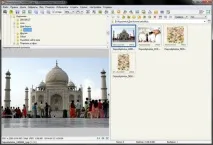
Рано чи пізно у кожного контент менеджера інтернет магазину чи блогу виникає необхідність у пакетній обробці картинок. Пакетна обробка зображень потрібна коли з'являється необхідність застосувати до великої кількості картинок однотипні ефекти, що повторюються, наприклад змінити розмір, додати водяний знак, змінити формат файлу картинки та інше.
У цьому пості хочу розповісти про дуже корисну програму, яку сам постійно використовую для підготовки картинок для статей. Саме йтиметься про можливості пакетної обробки зображень цієї програми.
1. Як обробляти картинки пакетно, я покажу на прикладі програмиFaststone4.8.
З детальним списком можливої безкоштовної версії програми можна ознайомитись тут:
Завантажити останню версію можна буде наприкінці статті.
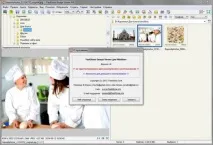
2. У лівій верхній частині програми ми маємо дерево папок нашого комп'ютера. Вибираємо там потрібну нам папку з картинками та у правій частині у нас відобразяться мініатюри всіх зображень, які знаходяться у цій папці.
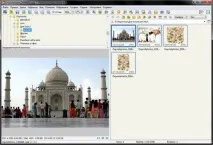
3. Стандартним способом виділимо потрібні нам файли. Виділяти файли можна як у стандартному браузері: за допомогою CTRL, SHIFT, CTRL+A або просто виділити потрібні файли мишкою. Виділені файли підсвічуються блакитною рамкою.
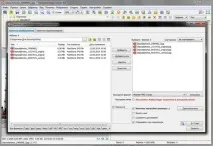
4. Після того як ми виділили потрібні нам файли, натискаємо F3, в результаті чого відкриється віконце пакетної обробки картинок. Якщо ви помилилися з картинками, які виділили, то список можна відредагувати безпосередньо у вікні пакетної обробки.
Для цього у нашому розпорядженні є два віконця: управою частиною файли, які будуть оброблені, в лівій - ті, які є в папці, відкритій нами на попередньому кроці. Між віконцями є кнопки управління, за допомогою яких Ви зможете додати або прибрати потрібні зображення.
5. Після того, як список для пакетної обробки сформований, приступаємо до налаштування параметрів обробки. Спочатку виберемо тип майбутніх картинок зі списку, як показано на малюнку нижче.
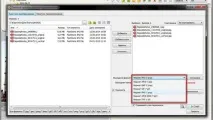
6. Також можна вибрати докладніші налаштування майбутніх зображень для тих хто добре розуміється. Для цього поряд з випадаючим списком типів картинок є кнопка "Установки", клікнувши по якій отримаємо можливість налаштування цих додаткових параметрів.
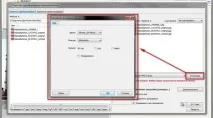
7. Далі нам потрібно вибрати папку, в яку зберігатимуться картинки після пакетної обробки. Якщо ви хочете замінити оригінали отриманими в результаті обробки файлами, наступні рекомендації, описані в цьому пункті можна пропустити.
Особисто я рекомендую результати обробки все-таки в нову папку (ну мало що піде не так, може не всі картинки будуть оброблені так як ми хотіли).
Так ось для того щоб вибрати папку для результатів обробки, ставимо галочку навпроти "Вихідна папка" (1) і клікнувши по кнопці "Вибрати" (2) вибираємо в віконці (3) потрібну нам папку. Також у цьому віконці можна створити нову папку.
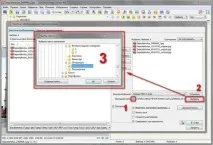
8. Далі приступаємо безпосередньо до налаштування змін, які ми хочемо застосувати до вибраних картинок.
Ставимо галочку навпроти "Змінити налаштування (розмір.) (1)".
Клацаємо по кнопці "Додатково"(2), в результаті відкриється віконце(3) з багатим безліччю дій, які можна застосувати до картинок. Для зручності дії розбиті завкладок.
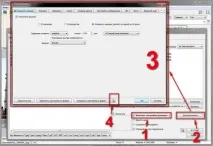
Ось список спрощений список вкладок і те, що вони в собі містять: