Панель Налаштування зображення
Для роботи із зображенням у MS Word передбачена спеціальна панельНалаштування зображення.
До неї включені основні засоби, необхідні обробки зображення. Нижче наведено призначення кнопок панеліНалаштування зображення. Панель надає майже всі необхідні засоби для обробки зображення.
| Кнопки | Назва | Призначення |
| Вставити малюнок | Відкриває вікно діалогуДодати малюнок | |
| Зображення | Змінює інтенсивність забарвлення зображення, містить меню із чотирьох опцій:Авто, Відтінки сірого, Чорно\біле, Підкладка | |
| Збільшити контрастність | Дозволяє збільшити контрастність зображення | |
| Зменшити контрастність | Дозволяє зменшити контрастність зображення | |
| Збільшити яскравість | Збільшує яскравість | |
| Зменшити яскравість | Зменшує яскравість | |
| Обрізка | Дозволяє виконати обрізання | |
| Тип лінії | Дозволяє вибрати тип та товщину лінії для обрамлення малюнка | |
| Обтікання текстом | Створює обтікання текстом | |
| Формат об'єкту | Відкриває вікно діалогуФормат об'єкта | |
| Прозорість | Знебарвлює зображення | |
| Скидання параметрів малюнка | Відновлює вихідні параметри малюнка |
Завдання 3.
1. Скопіюйте фрагмент тексту з лабораторної роботи до документа.
3. Обріжте краї малюнка. ВстановитиПоложення –Навколо рамки,Горизонтальне вирівнювання –ліворуч.
Вставка об'єктів WordArt
Для створення художніх графічних написів, наприклад, заголовків, текстовий процесор Microsoft Word має спеціальний програмний засіб WordArt. Доступ до нього здійснюється двома способами: або через панель інструментів WordArt(Вид/ Панелі інструментів / WordArt),або за допомогою кнопкиДодати об'єкт WordArt на панелі інструментівМалювання.
Графічні об'єкти, вставлені в текстовий документ за допомогою WordArt, можуть друкуватись разом із документом на вивідному друкувальному пристрої, можуть відображатися у складі електронного документа, що розповсюджується у форматі Microsoft Word, та можуть відображатися на Web-сторінках.
Щоб вставити об'єкт WordArt у документ, виконайте такі дії:
Клацнути на кнопці Додати об'єкт WordArt – відбудеться запуск Майстра створення об'єкта WordArt.
2. У вікніКолекція WordArt вибрати бажаний стиль оформлення.
3. У діалоговому вікніЗміна тексту WordArt вибрати бажаний розмір, зображення та ввести текст створюваного заголовка.
4. Після натискання кнопкиОК відбудеться вставка створеного об'єкта в документ.
Подальше керування формою та розташуванням створеного об'єкта здійснюють елементами керування панелі інструментівWordArt. Для того, щоб внести зміни до об'єкта, достатньо клацнути по ньому мишкою, після чого активізується панель інструментівWordArt.
Вправа 4.
Створіть художній заголовок у будь-якому документі за допомогою засобу WordArt.
Частина 2. Робота з таблицями
Створення таблиць
Існує кілька способів створення таблиці.
Для швидкого вставлення таблиці потрібно натиснути кнопкуДодати таблицю на панелі інструментівСтандартна і вибрати потрібну кількість рядків та стовпців перетягуванням.
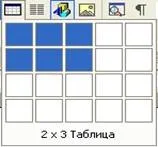
Для подовження решітки слід, утримуючи кнопку миші протягувати покажчик нижче четвертого рядка, а для розширення тягніть покажчик вправо за межі п'ятого стовпця.
Також можна виконати такі дії:
1. У менюТаблиця вибрати командуВставити, а потім – командуТаблиця.
2. У групіРозмір таблиці вибрати число рядків та стовпців.
3. У групіАвтопідбір ширини стовпців вибрати параметри для налаштування розміру таблиці.
4. НатиснітьАвтоформат, щоб використовувати вбудовані формати таблиці.
Можна створити складнішу таблицю, наприклад таблицю, яка містить осередки різної висоти, або таблицю з різним числом стовпців у рядку. Для цього потрібно
- У менюТаблиця виберіть командуНамалювати таблицю.
З'явиться панель інструментівТаблиці та межі, а покажчик набуде вигляду олівця.
2. Щоб визначити зовнішні межі таблиці, намалюйте прямокутник. Потім промалюйте лінії стовпців та рядків усередині цього прямокутника.
3. Щоб видалити одну або кілька ліній, натисніть кнопкуГумка на панелі інструментівТаблиці та межі, а потім клацніть лінію, яку потрібно видалити.
Завдання №5.1. Побудова таблиць
1. Створіть новий текстовий документ. У першому рядку наберіть "Таблиця №1". Вставте порожній абзац. Виберіть у менюТаблиця командуВставити/Таблиця.
2. У діалоговому вікні Вставка таблиці вкажіть число стовпців – 3, рядків – 4. І натисніть кнопку ОК.
3. Нижче створеної таблиці вставте новий абзац танапишіть у ньому «Таблиця №2». Вставте порожній абзац. Використовуючи кнопкуДодати таблицю на панелі інструментів створіть таку ж таблицю (три стовпці та чотири рядки).