Панелі Microsoft Office Word та Excel
1. Панелі Microsoft Office Word та Excel (загальні поняття)
2. Панелі Microsoft Office Word
3. Панелі Microsoft Office Excel
Панелі є основними візуальними засобами редагування документів. Вони зазвичай розміщуються у верхній частині вікна інтегрованого середовища Microsoft Word та Excel. (правда можливий і ручний розподіл панелей на смак користувача). Зазвичай найчастіше використовуваними панелями є: «Рядок меню», «Стандартна», «Форматування» та «Малювання». Увімкнути або вимкнути панелі можна двома способами. (Панель «Рядок меню» зазвичай завжди включена і розташовується у верхній частині вікна.)
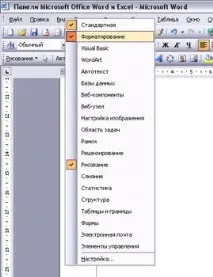
Перший спосіб полягає в наступному: треба навести покажчик миші на область рядка меню та натиснути праву клавішу миші. Після цього на екрані з'явиться меню керування панелями (рис. 1), що містить у собі список усіх панелей, а також пункт налаштування. Включені панелі позначені галочками зліва. Увімкнути або вимкнути потрібні панелі можна просто поставивши (ввімкнути) або прибравши (вимкнути) галочки навпроти назв панелей.
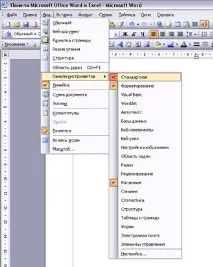
Другий спосіб – це виклик меню керування панелями через рядок меню. Для цього треба натиснути на посилання «Вигляд» у рядку меню. Далі, в спливаючому меню, що з'явилося, потрібно навести покажчик миші на пункт «Панелі інструментів» і затримати його там на деякий час, після чого відкриється меню управління панелями (рис. 1А). Включаються та вимикаються панелі, так само як і в першому випадку.
Найефективнішим способом є перший спосіб, оскільки дозволяє без зайвих дій отримати доступом до меню управління панелями. (Панель «Рядок меню вмикається та вимикається через пункт «Налаштування» меню керуванняпанелями.)
А тепер докладно опишемо кожну панель, для чого вона призначена, які функції виконує та які елементи входять до цієї панелі.
Як було вже сказано найголовнішими панелями є: «Рядок меню», «Стандартна», «Форматування» та «Малювання». Почнемо по черзі.
Панель «Рядок меню» (рис. 2) завжди включена і розташовується у вірній частині вікна. Вона містить пункти меню Microsoft Word: "Файл", "Прівка", "Від", "Вставка" , "Формат", "Сервіс", "Таблиця", "Окно", "Справка». (підкреслені літери означають «гарячі» клавіші, за допомогою яких можна викликати відповідні пункти меню. Приклад: щоб відкрити меню «Файл», потрібно натиснути комбінацію клавіш Alt + Ф.)
Функції пунктів меню:
"Від" – пункт меню, що відповідає за формат відображення документа на екрані монітора (звичайний, веб-документ, розмітка сторінки, режим читання, структура). До нього входять також підпункти: «Панелііінструментів» (що розглядався вище), «Лінійка» (для відображення лінійки по краях вікна), «Схема документа», «Ескізи» (відображення у лівій частині вікна ескізів документів), «Колонтитули», «Разметка», «Масштаб».
"Формат" - пункт меню для редагування формату документа ("Шрифт", "Абзац", "Спісок», «Гранки та заливання», «Фон», «Тіма», «Рамки », «Автоформат»).
«Сервіс» – цей пункт меню надає додаткові можливості для роботи з документами, такі як перевірка правопису, захист документа паролем, створення макросу, виправлення пошкодженого тексту та пункти налаштування програми.
«Таблиця» -надає засоби для створення таблиць у документі.
«Окно» – цей пункт меню відповідає за формат вікна програми та розташування вікон документів.
«Довідка» – надає засоби допомоги та довідки, а також інформацію про програму.
Панель «Стандартна» (рис. 3) призначена до виконання операцій із файлами документів, тобто. створення, відкриття, збереження, друк, а також операції копіювання\вставки, масштабування, скасування дії і т.д.
За допомогою цієї панелі можна створювати, відкривати, зберігати, роздруковувати, переглядати документи. Також можна скасовувати вчинену дію (якщо вона є неправильною і т.п.). Ця панель дублює основні елементи пунктів «Файл» та «Правка» рядка меню.
Панель «Форматування» (рис. 4) зазвичай розташовується під «Стандартною» панеллю. Вона містить елементи для безпосереднього редагування тексту: параметри шрифту, розмір, колір, вирівнювання, режими списку (маркований, нумерований тощо), обведення меж тексту.
Призначається панель для роботи з текстом. Зокрема зміни розміру тексту, зміни шрифту, зміни кольору тексту, зміни положення тексту на аркуші (вирівнювання), виділення тексту (підкреслення, потовщення, нахил). Панель «Форматування» включає деякі основні елементи пункту «Формат» рядки меню.
Ця панель не є обов'язковою, тому стандартно вона вимкнена. Для увімкнення достатньо поставити галочку навпроти назви панелі в меню керування панелями. Використовується досвідченими користувачами. Під час створення звичайних текстових документів не застосовується. Для роботи з цією панеллю потрібне знання мови програмування VisualBasic. До ресурсів цієї панелі можна такожотримати доступ із підпункту «Макрос» пункту «Сервіс» рядка меню.
Панель «WordArt» (рис. 6) необхідна роботи з об'ємним текстом. За допомогою цієї панелі можна створити, змінити та редагувати об'ємний текст. В основному використовується для створення великих (титульних написів), але цим не обмежена сфера застосування цих шрифтів. Кожен користувач може знайти своє оригінальне рішення для використання шрифтів.
Стандартно цю панель вимкнено, оскільки на панелі «Малювання» вже є значок для додавання об'єктів WordArt. Для включення треба поставити галочку навпроти назви панелі меню управління панелями. Застосовується користувачами не часто.
Панель «Автотекст» (рис. 7) призначена для автоматизації введення деяких стандартних фраз та елементів тексту (наприклад, стандартні вітання, вказівки, прощання, ініціали, підпис, колонтитули тощо). п.). Використовується рідко і лише автоматизації введення стандартних (чи часто повторюваних) фраз. Стандартно цю панель вимкнено. Для увімкнення необхідно поставити галочку навпроти назви панелі в меню керування панелями.
Панель «Бази даних» (рис. 8) спеціалізується на додаванні та управлінні базами даних у документі. За допомогою цієї панелі можна задати форму даних у цій базі даних, знайти якийсь елемент у цій базі даних, сортувати дані, керувати даними.
Використовується ця панель у окремих випадках за необхідності створення бази даних у документі. За замовчуванням панель «Бази даних» вимкнена, за необхідності можна її ввімкнути, поставивши галочку навпроти назви панелі в меню керування панелями.
Панель «Веб-компоненти» являє собою набір компонентів дляоформлення документа веб-елементами, для подальшого створення веб-сторінок. У цю панель входять такі елементи як: прапорець, перемикач, список, список, що розкривається, поле, текстова область, кнопки управління даними (надіслати), поле для пароля, об'єкти OLE (OLE – це спосіб обміну та спільного використання даних додатками за допомогою вставки об'єкта, створеного одним додатком, документ, створений іншим додатком), рядок, що біжить.
За допомогою цієї панелі можна створювати компоненти оформлення та керування для веб-сторінок. Для роботи з цією панеллю потрібне знання VisualBasic, тому що всі ці елементи програмуються мовою VisualBasic. Зазвичай ця панель вимкнена, і потрібна лише під час створення веб-сторінок. За потреби можна її увімкнути, поставивши галочку навпроти назви панелі меню управління панелями.