Параметри документа Word 2010
Вступ
У цій статті йтиметься про роботу з колонтитулами. Вміння налаштовувати колонтитули дозволяє не лише покращити зовнішній вигляд документа, а й швидко зорієнтуватися у документі. Це робить роботу з документом зручнішим, особливо щодо великих документів, зокрема книг.
Колонтитули
Грамотно складений та візуально естетичний колонтитул – це візитна картка документа. Витративши трохи часу на створення колонтитула, ви суттєво збільшите привабливість документа і дещо покращите його зручність читання.
Колонтитул може бути створений для кожного розділу документа. Але врахуйте, що робота з колонтитулом доступна лише у режимі розмітки сторінки. Колонтитули парних та непарних сторінок можуть різнитися, а текст колонтитула можна форматувати практично без обмежень.
Додавання верхнього колонтитулу
- Перейдіть на вкладку «Вставка» та у групі «Колонтитули» клацніть кнопку «Верхній колонтитул»;
- У списку готових зразків колонтитулів виберіть потрібний. Після клацання на ньому відбудеться перехід у область створення колонтитулу (автоматично відкриється вкладка «Конструктор – Робота з колонтитулами», а на стрічці відобразяться спеціальні групи та кнопки для роботи з колонтитулами), при цьому основний текст забарвиться в сірий колір і буде недоступним для редагування;
Малюнок 1. Стрічка з відкритою вкладкою «Конструктор - Робота з колонтитулами».
- Клацніть правою кнопкою миші в області верхнього поля, а потім – «Змінити верхній колонтитул».
Додавання нижнього колонтитулу відбувається аналогічно.
Малюнок 2. Вибір колонтитулу.
Редагування колонтитулів
- У вікні відкритого документа подвійне натискання в області потрібного колонтитулу. Область колонтитула перейде у процес форматування, а основний текст стане недоступним для редагування (прийме сірий колір);
- Внесіть необхідні зміни.
- Вкладка «Вставка» – у групі «Колонтитули» клацніть кнопку зміни колонтитула документа;
- У вікні виберіть вкладку «Змінити верхній (нижній) колонтитул»;
- Після внесення змін клацніть «Закрити вікно колонтитулів» або двічі клацніть у будь-якому місці робочої області.
Приховування основного тексту під час роботи з колонтитулами
Іноді буває необхідно зосередитися виключно на роботі з колонтитулами, і вміст робочої області може відволікати, особливо якщо він багатий на малюнки,декорований текст і фотографії. У такому разі його можна приховати. Для цього:
- Відкрийте вкладку «Конструктор – Робота з колонтитулами» одним із перерахованих вище способів;
- У групі "Параметри" зніміть прапорець у пункті "Показати текст документа"
Малюнок 3. Приховування основного тексту.
Перехід між колонтитулами
Іноді при редагуванні області колонтитула може знадобитися швидкий перехід від верхнього до нижнього колонтитулу (або навпаки). Для цього:
- Перейдіть на вкладку "Конструктор - Робота з колонтитулами" одним з вищеописаних способів;
- У групі «Переходи» клацніть по кнопках «Перейти до верхнього колонтитулу» та «Перейти до нижнього колонтитулу» для переходу до відповідних областей редагування колонтитулів.
Якщо документ розбито на кілька розділів, для кожного з них можуть існувати незалежні один від одного колонтитули. І тут переходи здійснюються так:
- Перейдіть на вкладку "Конструктор - Робота з колонтитулами";
- У групі переходи клацніть за кнопками «Назад» та «Наступний запис» для здійснення переходів вперед і назад відповідно.
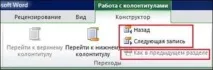
Малюнок 4. Кнопки переходу між незалежними колонтитулами розділів.
Якщо потрібно, щоб колонтитули поточного розділу були оформлені так само, як і попереднього, натисніть кнопку «Як у попередньому розділі».
Малюнок 5. Переходи між колонтитулами.
Колонтитул першої сторінки
- Після створення потрібних колонтитулів, на першій сторінці документа клацніть в області верхнього або нижнього колонтитулу (залежно від того, який потрібно створити);
- У групі "Параметри"поставте прапорець у пункті "Особливий колонтитул для першої сторінки", а потім введіть необхідні дані в області колонтитула;
- Вийдіть із режиму редагування колонтитулів, двічі клацнувши в робочій області документа.
Колонтитули парних та непарних сторінок
Різні колонтитули для парних і непарних сторінок часто використовуються в книгах, коли вгорі лівої сторінки розвороту наводиться назва твору, а в заголовку правої сторінки назва глави. Відмінності між колонтитулами парних та непарних сторінок належать до всього документа. Тобто колонтитул, що відрізняється, для окремого розділу документа можна встановити, використовуючи «Особливий колонтитул першої сторінки», але у випадку з колонтитулами парних/непарних сторінок – зміни будуть спільними, для всього документа.
- Перейдіть у область редагування колонтитула;
- У групі "Параметри" поставте прапорець у пункті "Розрізняти колонтитули парних та непарних сторінок".
Зміна відстані між полем введення даних колонтитула та краєм сторінки.
Стандартна відстань (за замовчуванням) між полем введення даних колонтитулу (в області колонтитулу) і краєм сторінки дорівнює 1,25 см (близько півдюйма). Стандартне значення не завжди відповідає шуканому, тому необхідно задати інше значення:
- Перейдіть на вкладку "Конструктор - Робота з колонтитулами" одним з вищеописаних способів;
- У групі "Положення", в полях завдання відстані між краєм сторінки та областю введення даних колонтитула, ввести потрібне значення. Для верхнього колонтитула у полі «Від верхнього краю до верхнього колонтитула», для нижнього колонтитула – у полі «Від нижнього краю до нижнього колонтитула»;
- Закрийте область редагування колонтитулів двічіклацнувши на робочій області документа. Заодно ви закриєте вкладку «Конструктор – Робота з колонтитулами» та автоматично перейдете на вкладку «Головна».
Врахуйте, що якщо ви здійснюєте перехід на новий рядок (натиснувши «Enter»), то висота області колонтитула автоматично збільшується на висоту рядка (вона залежить від величини шрифту та міжрядкового інтервалу).
Якщо вам потрібно додати заповнювач або встановити вирівнювання, скористайтеся вікном «Табуляція з вирівнюванням». Для цього у групі «Положення» клацніть «Вставити табуляцію з вирівнюванням». У цьому вікні можна:
- настроїти вирівнювання щодо поля чи відступу;
- вирівняти текст по лівому/правому краю чи центру;
- вибрати один із п'яти заповнювачів (вони відносно нечасто, але все-таки використовуються для створення колонтитулів розділів та розділів документа).
Малюнок 6. Зміна відстані між краєм сторінки та полем колонтитула.
Вставлення додаткових елементів у колонтитул
У колонтитул можна додавати як текстові дані, а й різні малюнки, фігури, дату і час тощо.
Для того щоб вставити той або інший елемент область колонтитула, зробіть наступне
- Двічі клацніть в області колонтитула;
- У групі «Вставити» виберіть і вставте об'єкт, що шукається, клацнувши по відповідній кнопці групи;
- Закрийте область редагування колонтитулів.
Загалом у групі «Вставити» представлені чотири кнопки:
- «Малюнок» – розміщує у колонтитулі малюнок;
- «Дата та час» – вставляє в колонтитул поточну дату та час;
- "Картинка" - поміщає в колонтитул картинку;
- «Експрес-блоки» – розміщує в колонтитулі елементиавтотексту.
Малюнок 7. Приклад оформлення колонтитулів.
Видалення колонтитулу
Якщо ви невдало склали колонтитул, і вам простіше видалити його, ніж відредагувати, ви можете легко це зробити.
- Перейдіть у область редагування колонтитула;
- Перейдіть до введених даних і видаліть їх, натиснувши клавішу Delete.
- Вкладка "Вставка" - у групі "Колонтитули" клацніть кнопку "Верхній (нижній) колонтитул";
- У вікні, що розкрилося, клацніть на «Видалити верхній (нижній) колонтитул».
- Двічі клацніть в області колонтитула.
- У групі колонтитули клацніть на кнопку «Верхній (нижній) колонтитул»
- У вікні, що розкрилося, клацніть на «Видалити верхній (нижній) колонтитул».
Висновок
Вміючи працювати з колонтитулами, можна не лише красиво оформити документ, а й додати йому інформативність. Це можна бачити в оформленні багатьох сучасних книг, де колонтитули не лише прикрашають загальний вигляд сторінки, а й дозволяють читачеві швидко знайти потрібну главу (розділ) твору. Те саме стосується й інших документів, наприклад, юридичного характеру. Так, у законопроекті може бути маса розділів, розділів і пунктів (підпунктів), а наявність колонтитулів суттєво спростить пошук необхідної інформації та дозволить рідше звертатися до змісту документа для пошуку потрібного розділу. Можливості ж із «прикраси» документа за допомогою колонтитулів дуже вражаючі.