Як тимчасово заборонити використання розширень у Chrome, Білі вікна
Якщо вам доводиться ділити свій комп'ютер з іншими людьми, можливо, ви захочете обмежити використання ними окремих функцій системи або програм, наприклад, заборонити запуск розширень у браузері Google Chrome. Зробити це нескладно, головне щоб ви мали на даному комп'ютері адміністраторські права. Ви, напевно, вже знаєте, що адміністратор може керувати дозволами на читання та запис даних.
Якщо для вмісту каталогу з встановленими розширеннями встановити заборону читання, їх використання стане неможливим .
Погляньмо, як це можна зробити.
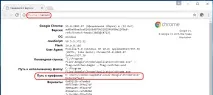
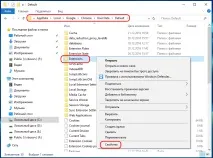
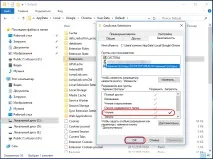
У вікні властивостей перейдіть на вкладку«Безпека», виділіть користувача мишкою, натисніть кнопку«Змінити».
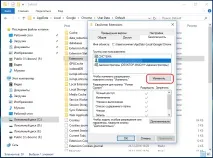
І встановіть у колонці«Заборонити» галочку в чекбоксі«Читання».
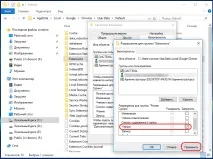
Застосуйте налаштування і те саме зробіть для запису адміністратора.
Тепер, якщо ви запустите браузер, то побачите, що значки розширень, що розташовані на панелі інструментів, стали неробочими.

Цей простий трюк дозволить вам заборонити встановлення нових розширень (при спробі додавання буде видаватися помилка).
Щоб відновити нормальну роботу розширень, виконайте всі дії у зворотному порядку.
Також ви можете блокувати роботу окремих розширень, але для цього вам потрібно попередньо дізнатися, в якій саме дочірній папці каталогу Extensions воно знаходиться.