Переміщення у Фотошопі
Тут і в розділі, що розповідає про перетягування та копіювання, йдеться про переміщення точок зображення. (Про те, як перемістити рамку виділення, описано в розділі 5, розділ «Переміщення рамки виділення».)
Переміщення вмісту виділеної у Фотошоп області
- За бажанням. Щоб точно розташувати виділену область, виберіть пункт меню View > Show > Grid (Вигляд > Показати > Сітка), або натисніть комбінацію клавіш Ctrl+Alt+' , або перетягніть напрямну(і) лінію(и) будь-якої з лінійок. Також увімкніть опції View > Snap To > Guides (Вигляд > Прикріпити до > Напрямні лінії) і Snap То > Grid (Прикріпити до > Сітка).
- Якщо виділена область має фон, виберіть колір. Область, яка відкриється під час переміщення виділення, буде автоматично залита фоновим кольором. Якщо виділена область розташована на шарі, то область, що відкрилася, стане прозорою.
- Активуйте інструмент Move (Переміщення) або натисніть клавішу V . Також цей інструмент можна активізувати, просто натиснувши клавішу Ctrl під час роботи з більшістю інших інструментів.
- Розташуйте курсор над виділеною областю (курсор набуде вигляду ножиць), потім тягніть його. Рамку виділення буде переміщено разом із вмістом виділеної області (рис. 6.1-6.3).
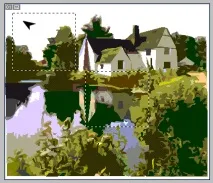
Мал. 6.1. Переміщення виділеної області на шарі
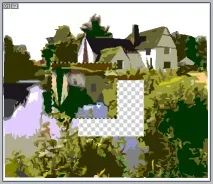
Мал. 6.2. Прозора область, що відкрилася
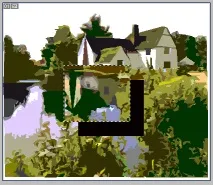
Мал. 6.3. Переміщення виділеної області на тлі із заливкою області, що відкрилася, фоновим кольором
Коли ви знімете виділення з області, її точки повернуться назад на вихідний шар, своє нове місце незалежно від того, який шар в даний момент буде активним.
Натисніть будь-яку клавішу зі стрілкою, щоб перемістити рамкувиділення на 1 піксел у відповідному напрямку.
- Активуйте інструмент Move (Переміщення) або натисніть клавішу V . Також цей інструмент можна активізувати, просто натиснувши клавішу Ctrl під час роботи з більшістю інших інструментів.
Натиснувши клавішу Alt, перетягніть виділену область, яку хочете скопіювати (спочатку відпустіть кнопку миші, а потім клавішу). Усі скопійовані пікселі залишаться виділеними (рис. 6.4, 6.5).
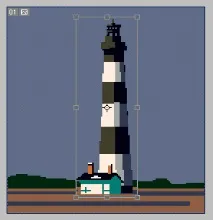
Мал. 6.4. Переміщення виділеної області
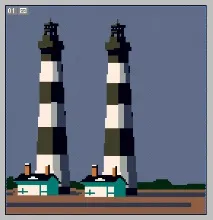
Мал. 6.5. Копія виділених пікселів
Натисніть клавішу Alt та клавішу зі стрілкою, щоб помістити копію виділеної області на 1 піксел у відповідному напрямку. Натиснувши клавіші Alt+Shift та клавішу зі стрілкою, можна перемістити копію на 10 пікселів.