Переустановка Windows XP підготовка, Енциклопедія Windows
Перевстановлення операційної системи – це найчастіше вимушений крок, покликаний кардинально вирішити проблеми у її роботі. Не поспішайте встановлювати заново Windows XP, не випробувавши всі методи її відновлення і налаштування (див. відповідні рубрики сайту windata.ru). Якщо ж нічого не допомогло, і Windows XP не подає ознак життя, доведеться зайнятися її переустановкою.
Перш ніж приступити до переустановки, врахуйте, що найкраще інсталювати Windows XP на чистий жорсткий диск, причому не важливо, це новий диск або відформатований. Адже після переустановки операційної системи вам у будь-якому разі доведеться заново інсталювати та налаштовувати різні програми, драйвери пристроїв тощо, а їх установка на чистий жорсткий диск допоможе уникнути плутанини. Іншими словами, Windows XP, встановлена на чистий жорсткий диск, працюватиме швидше і надійніше, ніж при перевстановленні вже існуючої версії Windows.
Ще одна причина, через яку вам може знадобитися встановлення на чистий жорсткий диск, - це створення так званої мультизавантажувальної системи або, іншими словами, інсталяція на одному комп'ютері двох і більше операційних систем. Наприклад, на тому самому комп'ютері можна встановити як домашню операційну систему Windows XP, і серверну Windows Server 2008. Або, інший приклад, – установка однією системі як Windows, і Linux. Більше того, на одному комп'ютері можна встановити Windows XP, Linux, Windows Server та навіть FreeBSD! По суті, ви не обмежені у виборі операційних систем. Однак, як уже було сказано, для встановлення кількох систем потрібний чистий жорсткий диск.
Перевірка жорсткого диска
Багато проблем, пов'язаних із завантаженням Windows, розглядалися раніше. Щеодна, дуже неприємна для користувача проблема - несправність жорсткого диска. Перш ніж переінсталювати Windows, необхідно перевірити, наскільки працездатний жорсткий диск – будь-яка переустановка втрачає сенс, якщо інстальована заново Windows працюватиме зі збоями, як і її попередня версія.
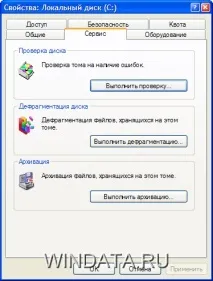
Щоб перевірити жорсткий диск, можна скористатися відповідною утилітою Windows, яка так і називається – Перевірка диска. Виберіть Пуск->Мій комп'ютер. Потім клацніть правою кнопкою миші на піктограмі диска та виберіть команду Властивості. У вікні, перейдіть на вкладку Сервіс і клацніть на кнопці Виконати перевірку.
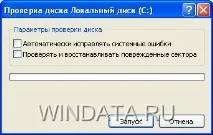
У вікні Перевірка диска встановіть прапорці Автоматично виправляти системні помилки та Перевірити та відновлювати пошкоджені сектори. Натисніть кнопку Запуск. Тривалість перевірки диска залежить від його обсягу та продуктивності. Середній час перевірки становить 5-10 хв. Результати перевірки будуть показані після закінчення програми.
Під час роботи утиліти Перевірка диска жорсткий диск буде недоступним для будь-яких операцій.
Якщо перевірка показала, що жорсткий диск працює з помилками, варіантів подальших дій кілька. Незалежно від результату перевірки, Windows XP теоретично можна встановити на такий жорсткий диск, однак робити це не рекомендується, оскільки можуть виникнути різні проблеми.
Спробуйте відформатувати розділи жорсткого диска (або основний розділ завантаження, попередньо скопіювавши з нього всю потрібну інформацію), після чого встановіть Windows XP. Ще один варіант - підключити жорсткий диск до іншого комп'ютера як другий накопичувач і виконати його повторну перевірку. Можливо, результати будуть іншими і якщоперевірка покаже, що з жорстким диском все гаразд, встановлюйте його на свій комп'ютер і спокійно інсталюйте Windows XP (але перед цим все ж таки бажано відформатувати інсталяційний розділ).
Після прийняття рішення про інсталяцію Windows XP перше, що потрібно зробити, – зберегти існуючі файли та документи. Один із інструментів, який допоможе в цьому, – вбудована у Windows XP програма резервного копіювання Архівація даних.
Ця програма входить до комплекту Windows XP Professional, тоді як користувачі Windows XP Home повинні будуть інсталювати її з компакт-диска. Для цього слід запустити файл ntbackup.msi з папки \VALUEADD\MSFT\NTBACKUP інсталяційного диска Windows XP Home.
Щоб запустити програму Архівація даних, виберіть команду Пуск-Всі програми-Стандартні-Службові-Архивація даних. У вікні майстра натисніть кнопку Далі, щоб продовжити роботу в режимі майстра, або на посиланні Розширений режим, щоб перейти до робочого вікна програми.
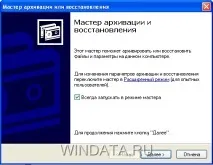
Якщо ви вирішили продовжити роботу майстра, то в наступному вікні необхідно вибрати перемикач архівації файлів і параметрів, після чого знову клацнути на кнопці Далі.
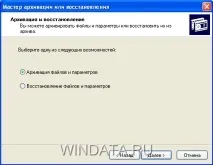
У новому вікні потрібно вибрати файли та дані, які підлягають архівації. Якщо ваші дані зберігаються в різних місцях жорсткого диска, а не тільки в папці Мої документи, виберіть у вікні останній пункт – Надати можливість вибору об'єктів для архівації.
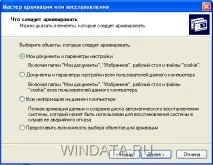
Однак тоді вам доведеться вручну вибирати папки уподобань, Мої документи і т.д. Щоб уникнути цього, можна піти на невелику хитрість: спочатку автоматично збережіть папки, а потім доповніть архів вашими особистими даними.
Для цього у вікнівибору даних виберіть перший або другий перемикач і натисніть кнопку Далі. У наступному вікні виберіть шлях та ім'я файлу для запису резервної копії, натисніть кнопку Далі. В останньому вікні натисніть кнопку Готово.
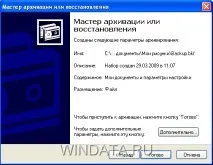
Після завершення архівації закрийте вікно статистики, натиснувши кнопку Закрити, і запустіть програму знову. Тепер виберіть останній перемикач, а в наступному вікні вкажіть папки, в яких містяться ваші дані.
Як і минулого разу, у наступному вікні вам запропонують вказати ім'я файлу для архіву. А тепер, увага: потрібно вказати файл попереднього архіву, завдяки чому ваші дані будуть додані до файлів, що вже є в архіві. Якщо описана процедура здається вам занадто заплутаною, просто вкажіть вручну всі файли та папки, які ви хочете зарезервувати.
В результаті роботи програми буде створено файл архіву, що містить усі вказані вами дані. Перш ніж встановлювати операційну систему, обов'язково скопіюйте цей файл на надійний носій, наприклад, диск CD-RW або DVD±RW, флеш-диск або будь-який інший носій.
Не слід зберігати файл архіву на одному з розділів жорсткого диска, оскільки у разі виходу останнього з ладу всі дані будуть втрачені.
Наступні дії
Останні приготування
Тепер лишилося ще раз перевірити, чи все готове. Перевіримо за списком.