Перевірка та пошук значень, що вводяться в системі аналізу даних
Міністерство освіти та науки України
Національний гірничий університет
Кафедра менеджменту організацій
«Перевірка та пошук значень, що вводяться
у системі аналізу даних»
2. Основні поняття та визначення до теми…………………………………. 5
3. Процедура здійснення перевірки даних:
3.1. Обмеження введення даних значеннями в розкривному
3.2. Обмеження введення даних для цілого числа
3.3. Обмеження введення даних датами в заданому інтервалі
3.4. Обмеження введення даних часом у заданому інтервалі……. 11
3.5. Обмеження введення даних текстом певної довжини………. 12
3.6. Використання формул для обчислення допустимого значення…13
3.7. Пошук неприпустимих записів у книзі………………………………14
4. Процедура здійснення пошуку значень у списку даних
4.1. Пошук значень у списку по вертикалі з точного збігу…15
4.2. Пошук значень у списку по вертикалі
по приблизному збігу…………………………………..17
4.3. Пошук значень у списку по горизонталі
4.4. Пошук значень у списку по горизонталі
по приблизному збігу………………………………….19
4.5. Створення формули підстановки за допомогою майстра
4.5.1. Пошук значень у списку по вертикалі
4.5.2. Пошук значень по вертикалі у списку невідомого
розміру по точному збігу………………………………..21
7. Список використаних джерел………………………………………28
Ззаповнити навіть найскладнішу електронну таблицю не становить проблем. Значно складніше не наробити при цьому помилок. Адже, погодьтеся, нескладно помилитися,набравши, наприклад 1899, замість 1999, або допустити промах у наборі значних чисел. У популярному табличному процесорі Microsoft Excel існує кілька хитрощів, які дозволяють спростити введення даних, а також здійснити автоматичну перевірку їхньої правильності.
Основні поняття та визначення
1. Перевірка даних - це можливість програми Excel, яка дозволяє визначати, які дані можна вводити в комірку, а які ні. Перевірку даних можна налаштувати таким чином, щоб заборонити користувачам вводити дані, які є неприпустимими. За бажанням можна дозволити користувачам введення неприпустимих даних у комірку, але при цьому виводитиме попередження. У засобах перевірки передбачена можливість налаштування повідомлень, що містять відомості про те, які елементи можна вводити до цієї комірки, а також інструкції з виправлення можливих помилок.
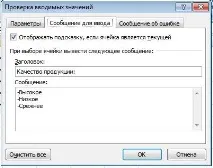
2. Повідомлення (підказка) — це такий тип повідомлення, який з'являється поряд із осередком. За потреби це повідомлення можна перемістити. Воно залишається на екрані доти, доки не буде вибрано іншу комірку або не буде натиснуто клавішу ESC.
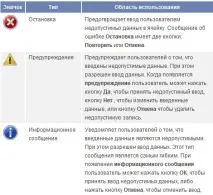
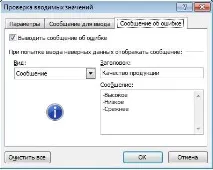
3. Повідомлення (про помилку) — це такий тип повідомлення, коли після введення користувачем невірних даних виводиться повідомлення про помилку.
Існує три типи повідомлень про помилку:
Процедура здійснення перевірки даних
1.Обмеження введення даних значеннями в списку, що розкривається.
1.1. Виберіть одну або кілька комірок для перевірки.
1.2. На вкладці Дані у групі Засоби обробки даних виберіть команду Перевірка даних.
1.3. У діалоговому вікні Перевірка даних відкрийте вкладку Параметри.
1.4. У полі «Тип даних» виберітьСписок.
1.5.Клацніть поле Джерело, а потім введіть значення списку за допомогою роздільника елементів списку Microsoft Windows (за замовчуванням коми). Також можна створити список значень за допомогою посилання на діапазон осередків у будь-якій частині книги. Щоб отримати додаткові відомості, див. Створення списку, що розкривається, з діапазону комірок.
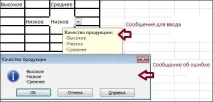
Для обмеження рейтингу якості виробника трьома позиціями введіть: Низьке, Середнє, Високе.
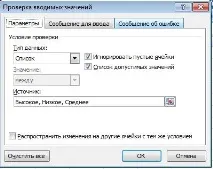
1. Ширина списку, що розкривається, визначається шириною комірки, для якої застосовується перевірка даних. Ширину комірки можна налаштувати так, щоб не обрізати допустимі записи, ширина яких більше ширини списку, що розкривається.
2. Перевірте, чи встановлено прапорець Список допустимих значень. В іншому випадку поряд з осередком не буде відображена стрілка списку, що розкривається.
3. Щоб вказати, як обробляти порожні (нульові) значення, встановіть або зніміть прапорець Ігнорувати порожні комірки.
1.6. Можете задати повідомлення для введення (підказки) при виділенні комірки:
1.7. Також задайте повідомлення про помилку:
1.8. Протестуйте правильність роботи перевірки даних. Спробуйте ввести в комірку спочатку допустимі, а потім неприпустимі дані та переконайтеся, що параметри перевірки встановлені правильно і повідомлення з'являються в потрібний момент.
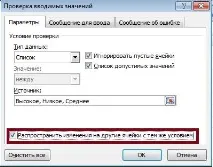
1.10. Порада: після зміни процедури перевірки одного осередку можна автоматично застосувати ці зміни до решти осередків, які мають такі ж параметри. Для цього відкрийте діалогове вікно Перевірка даних і на вкладці Параметри встановіть прапорець Поширити зміни на інші комірки з тією самою умовою.
2.Обмеження введення даних для цілого числа в певних межах.
2.1. У полі «Тип даних» виберітьЦілечисло.
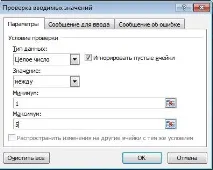
2.2. У полі «Значення» виберіть потрібний тип обмеження. Наприклад, щоб вибрати верхню і нижню межі, виберіть обмеження «Між». Введіть мінімальне, максимальне або певне значення. Можна також ввести формулу, яка повертає числове значення.
Наприклад, щоб виставити учням оцінки,
введіть у полі "Мінімум" - "1", а в полі "Максимум" - "5".
3.Обмеження введення даних датами в заданому інтервалі часу.
3.1. У полі «Тип даних» виберітьДата.
3.2. У полі «Значення» виберіть потрібний тип обмеження. Наприклад, щоб дозволити дату після певного дня, виберіть обмеження Більше.
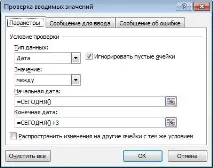
3.3. Введіть початкову, кінцеву або певну дозволену дату. Також можна вивести формулу, яка повертає дату.
Наприклад, щоб задати інтервал часу між поточною датою та датою через 3 дні після поточної, виберіть обмеження «Між» у полі «Дані», введіть =СЬОГОДНІ() у поле Мінімальне значення і потім введіть =СЬОГОДНІ()+3 у поле Максимальне значення.
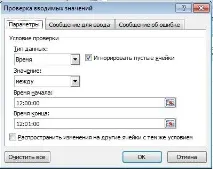
4.Обмеження введення даних часом у заданому інтервалі.
4.1. У полі «Тип даних» виберітьЧас.
4.2. У полі «Значення» виберіть потрібний тип обмеження. Наприклад, щоб дозволити час до певного часу дня, виберіть обмеження менше.
4.3. Вкажіть час початку, закінчення або певний час, який потрібно дозволити. Також можна запровадити формулу, яка повертає значення часу.
4.4. Наприклад, можна підбити підсумки здачі нормативу «Біг 3 км», у полі «Значення» виберіть пункт Між, у полі Мінімальне значення введіть нижню межунормативу, а потім у полі Максимальне значення введіть верхній-.
5.Обмеження введення даних текстом певної довжини.
5.1. У полі Тип даних виберіть Довжина тексту.
5.2. У полі «Значення» виберіть потрібний тип обмеження. Наприклад, щоб встановити певну кількість символів, виберіть обмеження Менш або одно.
5.3. Введіть мінімальну, максимальну або певну довжину тексту. Можна також вивести формулу, яка повертає числове значення.
5.4. Наприклад, для визначення конкретної довжини поля імені та прізвища (C1), що дорівнює поточній довжині поля імені (A1) та поля прізвища (B1), виберіть значення обмеження Менше або одно в полі Дані та введіть =СУМ(ДЛСТР(A1);ДЛСТР(B1) );10) у полі Максимальне значення.