Переворот зображення на ноутбуці чи комп’ютері
Як перевернути екран на ноутбуці чи комп'ютері ? Точніше не екран, саме зображення, яке виводиться на монітор. Якщо задалися цим питанням, тоді найшвидше ви опинилися в ситуації, коли зображення на екрані ноутбука або ПК відображається в неправильній орієнтації, наприклад, вертикально або догори дригом. Але, можливо, я помиляюся і мета пошуку відповіді на ваше питання про те, як перевернути екран на ноутбуці або персональному комп'ютері зовсім інша.
Але навіщо взагалі потрібно перевертати зображення на моніторі? Найпростішим прикладом є саме випадкова чи хибна зміна орієнтації картинки на екрані. Думаю ви знаєте, як це буває, щось клацнули не те, ну а у відповідь на питання як ви це зробили отримуєте фразу на кшталт: «не знаю, воно саме якось це зробило». Особисто на моїй практиці переворот екрану або зображення, ми використовували ще в студентські роки, щоб якось пожартувати над своїми друзями або знайомими.

Але, на сьогоднішній день все більше оборотів набирає нова мода, коли при підключенні двох моніторів один з них фізично повертають вертикально і після чого в налаштуваннях системи змінюють відображення на книжковий вигляд.
Які існують варіанти орієнтації екрану
Загалом, існує 4 положення зображення, яке можна змінити в налаштуваннях системи:
- Альбомна – це стандартне відображення зображення на моніторі;
- Книжкова - це вертикальне положення екрану, саме його найчастіше використовують при вертикальному повороті монітора;
- Альбомна (перевернута) - теж що і стандартний варіант, тільки має перевернутий вигляд, тобто вгору ногами;
- Книжкова (перевернута) – аналогічна до другого варіанту, тільки переворотздійснюється у протилежний бік;
Як перевернути екран на комп'ютерах із Windows XP
Пам'ятаю найлегше можна було перевернути екран на всіма улюбленою і трохи вже забутою Windows XP. Робилося це простим натисканням такого сполучення клавіш якCtrl + +Alt + +Клавіші зі стрілками. Тобто ви затискаєте перші дві клавіші і за допомогою будь-якої зі стрілок вибираєте вибираєте потрібне вам положення зображення. Даний спосіб використовується як при повороті екрана на ноутбуці або ПК, так і при поверненні його в стандартне положення.
Як перевернути екран на ноутбуках та комп'ютерах з Windows 7, 8 і звичайно ж Windows 10
У оновлених версіях можливість перевороту екрана за допомогою поєднання клавіш на жаль відсутня, тут доведеться це робити виключно за допомогою системних налаштувань параметрів екрану.
Отже, правим кліком по робочому столу відкриваємо контекстне меню, в якому відкриваємо «Параметри екрана », у Windows 7 це «Роздільна здатність екрана ».
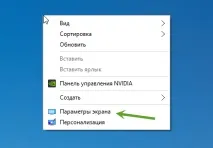
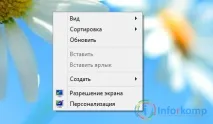
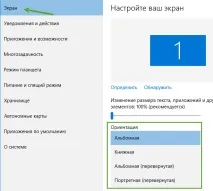
У параметрах, що з'явилися, відразу ж у першій вкладці «Екран » спускаємося трохи нижче до поля «Орієнтація » і вибираємо одне із запропонованих положень екрану. Після чого натискаємо на «Застосувати », з'явиться додаткове повідомлення з проханням остаточно підтвердити свій вибір.
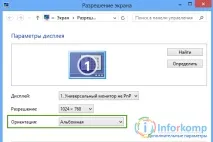
Що стосується Windows 7, то там без відкриття будь-яких вкладок ми відразу ж потрапляємо в налаштування екрану, де за допомогою поля орієнтації повертаємо екран на комп'ютері, як побажаємо.
Універсальний переворот екрана на будь-якій версії операційної системи Windows
Також існує варіант за допомогою якого можна перевернути екран, а точніше, зображення на екрані ноутбука або ПК, в будь-якій версіїWindows. Йдеться про програмне забезпечення драйверів, а саме про утиліту керування параметрами дисплея.
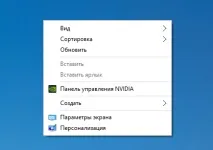
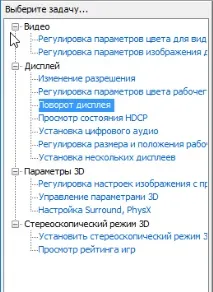
Запустивши цю утиліту, нам слід перейти в розділ «Дисплей », а потім перейти на ще один підрозділ «Поворот дисплея ». І вже тут нам запропонують спочатку вибрати монітор на якому буде змінена орієнтація, при підключенні одного монітора ви можете проігнорувати цей крок, оскільки він буде обраний за замовчуванням.
Другий крок полягає у виборі потрібної опції, яку я описував ще на початку статті. Зробити це можна відзначивши один із параметрів точкою або скористатися стрілками, які знаходяться з боків монітора, який виводиться як приклад.
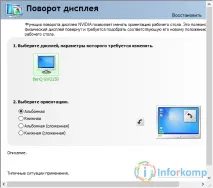
Для остаточного перевороту екрана слід обов'язково застосувати всі налаштування і, звичайно, повторно дати згоду для збереження змін.