Підключення бази даних до клієнтадодатку - Студопедія
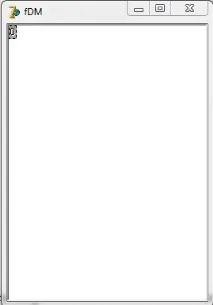
Додамо в проект модуль даних (File New Data Module). Модуль даних – це візуальний контейнер для розміщення на ньому не візуальних компонентів. Також модуль даних часто використовують і для зберігання глобальних змінних, загальних функцій та процедур, які мають бути по всій програмі. Модуль даних немає форми, але зберігається як модуль у файлі *.pas.
Властивості Name модуля даних ми надамо ім'я fDM, а модуль збережемо як DM.pas.
Додаємо в модуль компонент ADOConnection із вкладки ADO. Цей компонент забезпечує зв'язок інших компонентів з базою даних за допомогою механізму ADO. Зв'язок забезпечується властивістю компонента ConnectionString. Загалом, такі компоненти, як ADOTable теж мають цю властивість, однак, маючи чотири таблиці, доведеться чотири рази встановлювати зв'язок. Простіше один раз з'єднатися компонентом ADOConnection та використовувати його для зв'язку інших компонентів.
Клацніть двічі на властивості ConnectionString компонента ADOConnection. Відкриється вікно підключення компонента до ADO.
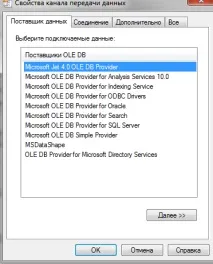
Натисніть кнопку Build. Відкриється нове вікно з налаштуваннями підключення.
Для зв'язку з базою даних MS Access вибираємо Microsoft Jet 4.0 OLE DB Provider.
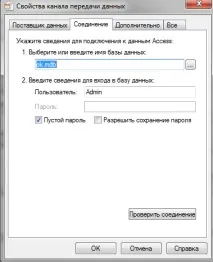
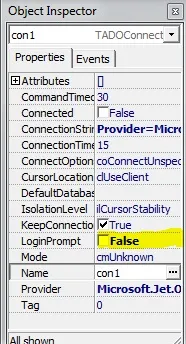
Встановимо властивість LoginPrompt компонента ADOConnection у False. Якщо цього не зробити, то при кожній спробі з'єднатися з базою даних буде виходити запит на ім'я користувача та пароль, нам це не потрібно, наша база даних без пароля. Властивість Connected переведіть у True. Підключення здійснено.
Встановіть у модуль даних чотири компоненти ADOTable, по одному на кожну таблицю нашої бази даних. Компонент ADOTable призначений для створення наборуданих.
Виділіть всі чотири ADOTable (утримуючи клавішу ), і в їх властивості Connection виберіть зв'язок ADOConnection1. Таким чином, усі чотири ADOTable ми підключили до бази даних.
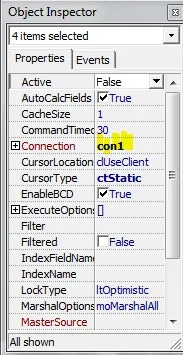
Виділіть перший компонент ADOTable. Перейменуйте його властивість Name в TLichData, а як TableName виберіть головну таблицю бази – LichData. Літера "Т" на початку назви компонента вкаже нам надалі, що це таблиця. Поруч із компонентом встановіть компонент DataSource із вкладки Data Access. Компонент DataSource призначений організації зв'язку з наборами даних. Властивість Name компонента DataSource перейменуйте на DSLichData (DS – DataSource). У якості DataSet виберіть таблицю TLichData.
Те саме потрібно зробити ще три рази, підключаючи аналогічним чином компоненти DataSource до інших таблиць:
ADOTable: TDoljnost, TTelephones, TAdres
DataSource: DSDoljnost, DSTelephones, DSAdres
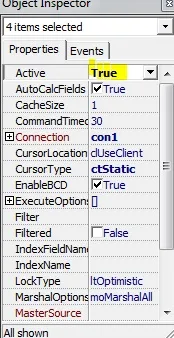
Властивість Active таблиць переведіть у True, відкривши їх.
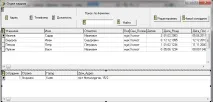
Перейдіть до головної форми. Виберіть команду File\Use Unit та підключіть до неї модуль Data Module (DM). Тепер виберіть у компонентах DBGrid у властивості DataSource необхідні таблиці і побачите вміст цих таблиць.
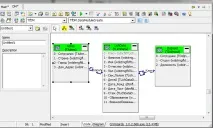
4. Створення зв'язків між таблицями
Чи не знайшли те, що шукали? Скористайтеся пошуком: