Підключення диска до комп’ютера, Розміщення диска на столі, Стандартне, Інструкція з
Сторінка 3
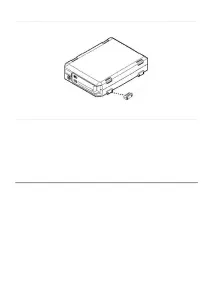
Розміщення диска на столі
Диск слід розмістити на міцній поверхні або на столі далеко від предметів, які можуть перекрити його повітряні отвори. Диск можна встановлювати як у вертикальному, так і горизонтальному положенні. Встановлюйте гумові ніжки, що додаються в залежно від обраного положення. За будь-якого положення вентиляційні отвори не повинні перекриватися.
Диск CD, що додається, містить копію посібника користувача, а також набір ПЗ, який включає:
Image, ПЗ для резервного копіювання
Щоб інсталювати цю програму на комп'ютері під керуванням Windows, відкрийте папку Acronis на компакт-диску та двічі клацніть на інсталяційному файлі.
З'явиться вікно Acronis. Далі виконуйте інструкції майстра установки. На диску також можна знайти посібник користувача.
• MachUSB, для збільшення швидкості передачі даних USB 2.0
Щоб інсталювати цю програму на комп'ютері під керуванням Windows, відкрийте папку MacUSB на компакт-диску і двічі клацніть файл MachUSB.exe.
Програма завантажується у фоновому режимі та прискорює передачу даних по USB під час кожного підключення диска PowerBay.
Підключення диска до комп'ютера
Цей зовнішній жорсткий диск Verbatim обладнаний роз'ємами USB 2.0 та eSATA. Для підключення до комп'ютера можна використовувати роз'єм USB або eSATA, але не обидва одночасно.
Підключити жорсткий диск до комп'ютера дуже легко. Виконайте наведені нижче інструкції.
1. Підключіть блок живлення, що постачається в комплекті, до диска, а потім - до електричної розетки.
2. Увімкніть перемикач живлення у положення ON.
3. Підключіть кабель передачі даних. При використанні інтерфейсу USB: за допомогою кабелю, що йде в комплекті.
USB з'єднайте USB-порт пристрою з будь-яким вільним USB-портом комп'ютера. У разі використання eSATA: за допомогою кабелю eSATA, що постачається в комплекті, з'єднайте eSATA-порт диска з будь-яким вільним eSATA-портом комп'ютера.
4. Система сама виявить зовнішній жорсткий диск і додасть новий значок у Мій комп'ютер (Windows) або на робочий стіл (Mac).
Залежно від встановленої операційної системи та типу використовуваного інтерфейсу, слід враховувати такі зауваження:
Примітка 1: Інтерфейс USB у Windows. При підключенні пристрою через порт USB 1.1 у Windows на екрані може з'явитися таке попередження: Цей пристрій може працювати швидше. Це повідомлення не говорить про проблему, тому що диск сумісний як зі стандартом USB 1.1 так і USB 2.0. Просто закрийте це повідомлення і продовжуйте роботу. Однак у цьому випадку швидкість передачі даних між пристроєм та комп'ютером буде обмежена можливостями порту USB 1.1.
Примітка 2: Інтерфейс USB або eSATA в Mac OS X 10.2. Операційна система Mac OS X версії 10.2 не зможе виявити том, відформатований у файловій системі FAT32 (MS-DOS) розміром більше 128 Гб. Щоб обійти це обмеження, можна розділити диск на два менші розділи FAT32 або відформатувати його у файловій системі HFS+.
Примітка 3: eSATA. Незважаючи на те, що стандарт інтерфейсу eSATA підтримує можливість гарячого підключення диска, на деяких комп'ютерах ця функція не виконується. Якщо система не виявила диск після його підключення до увімкненого комп'ютера, вимкнітькомп'ютер, приєднайте та увімкніть диск, а потім завантажте комп'ютер знову.