Підключення та налаштування клієнта Windows 7, Підключення до робочої групи - Проектування локальної
Підключення та налаштування клієнта Windows 7
Windows 7 дозволяє використовувати різні варіанти мережного розміщення комп'ютера під час роботи у складі локальної мережі. Вибір чи зміна мережного розміщення тягне у себе зміни у роботі відповідних механізмів операційної системи.
Розрізняють такі варіанти мережного розміщення.
Домашня мережа. Це мережеве розміщення має на увазі, що комп'ютер входить до складу невеликої локальної мережі, учасники якої вам знайомі і рівень довіри до яких є цілком високим, що дозволяє не турбуватися про мережеві загрози.
Цей варіант розміщення автоматично встановлюється, коли відбувається підключення до однієї з домашніх мереж.
Мережа підприємства, чи Робоча мережу. Дане мережеве розміщення передбачає, що комп'ютер входить до складу робочої мережі, розмір якої менш важливий, головне - достатній рівень довіри, що дозволяє оцінювати мережу як довірену.
Громадська мережа. Це мережне розміщення передбачає підключення комп'ютера до випадкової чи непостійної мережі. Прикладом такої мережі може стати зона Wi-Fi, наприклад, у кафе чи аеропорту.
З зрозумілих причин дана мережа має найменший ступінь довіри.
Під час її використання активуються відповідні механізми захисту операційної системи.
Доменна мережа. Найбільш довірений тип мережного розміщення, вибір якого у звичайному режимі недоступний. Зміна на цей тип мережного розміщення відбувається автоматично і тільки в тому випадку, коли підключення комп'ютера до мережі з доменом [24].
Зміну мережного розміщення можна проводити самостійно або залишити цей вибір на розсуд операційної системи.
Для зміни мережного розміщення відкриємо вікном Центр управління мережамиі загальним доступом, який можна запустити з Панелі керування (рисунок 3.1).
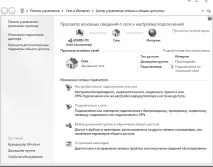
Рисунок 3.1 - Центр керування мережами у Windows 7
Підключення до робочої групи
Спочатку необхідно відкрити механізм Система, запустити який можна з Панелі управління. Внаслідок цього з'явиться вікно, показане на малюнку 3.2.
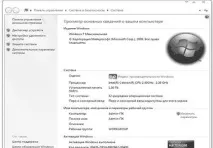
Малюнок 3.2 - Панель управлінняСистема та безпекаСистема
Тут відображаються деякі відомості про комп'ютер, а також відомості про ім'я комп'ютера та його поточну приналежність до будь-якої мережі. Крім того, тут є механізм зміни цього стану. Щоб скористатися ним, перейдемо за посиланням «Змінити параметри» (рисунок 3.3).
У вікні відображається опис комп'ютера, його ім'я та робоча група або домен, до якого він належить. Тут же є дві кнопки, що дозволяють підключити комп'ютер до робочої групи або домену.
Щоб підключити комп'ютер до робочої групи, натисніть кнопку «Змінити».
В результаті з'явиться вікно, показане малюнку 3.4.
Щоб підключити комп'ютер до потрібної робочої групи, просто ввести її назву у відповідне поле і натиснути кнопку OK.
Буквально через кілька секунд з'явиться вікно з підтвердженням того, що комп'ютер підключений до робочої групи.
Залишається лише перезавантажити комп'ютер, щоб розпочати повноцінну роботу вже у складі цієї робочої групи [24].
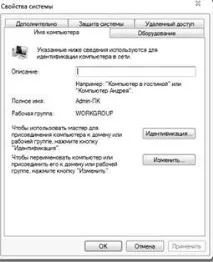
Малюнок 3.3 - Відомості, що ідентифікують комп'ютер у мережі
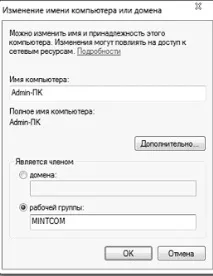
Рисунок 3.4 – Завдання назви робочої групи