Підвищення різкості у фотошопі, Soohar - Уроки з Фотошопу 3D графіки та фотографії
Якщо ви фотограф, то, швидше за все, чули чи бачили дивовижні роботи Andrzej Dragan. Його портрети мають дуже високу контрастність, яскраві кольори та різкість. У цьому уроці ми створюватимемо портрет у стилі Andrzej Dragan і в процесі ви дізнаєтеся не тільки як підвищити різкість у фотошопі, але і як працювати з рівнями, насиченістю, кривими та контрастністю. Звичайно якщо вам не терпиться, то можете відразу перейти накрок 4. Давайте почнемо!
Фотографію для уроку ви можете завантажити тут
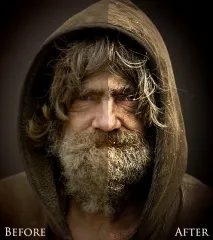
Коли ви відкриєте фотографію, то насамперед додайте коригуючий шарLevels (Рівні) і «підтягніть» світлі та темні ділянки:
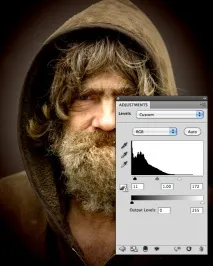
Після цього додайте коригуючий шарHue / Saturation (Тон/ Насиченість) і зменшітьSaturation (Насиченість) як показано нижче:
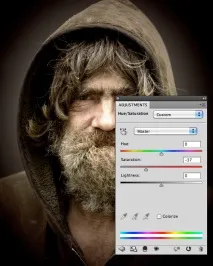
Тепер давайте додамо коригуючий шарCurves (Криві). Вам потрібно додати три точки на лінію та налаштувати їх положення як показано нижче:
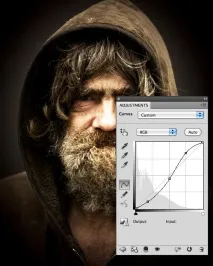
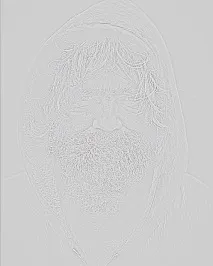
Змініть режим накладання цього шару наOverlay (Перекриття)
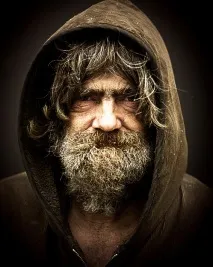
На цьому останньому кроці ми попрацюємо над відблисками та тінями за допомогою інструментівDodge та Burn (Освітлення та Затемнення). На малюнку нижче ви можете помітити як обличчя надто пересвічене:
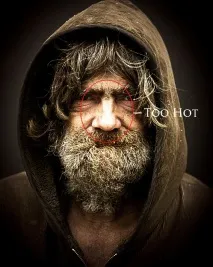
ВикористовуючиBurn Tool (O) (Затемнювач) з налаштуваннямExposure (Вплив) в 50%, затемніть область позначену червоним кольором:
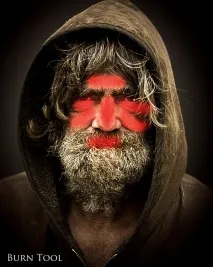
Тепер використовуючиDodge Tool (Освітлювач), освітлюйте очі:
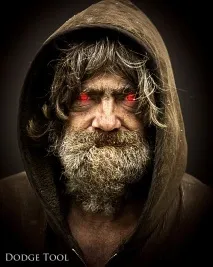
Нижче наведено остаточний образ. Поекспериментуйте з цими методами однією зі своїх фотографій. Ви будете здивовані драматичним ефектом, якийможна створити за лічені хвилини.