Підвищення різкості у Photoshop, Все про графік, фотографії та CAD системи
Корекція різкості передбачає зниження чи підвищення різкості. Потрібно враховувати, що деякі фотографії, ті, які знаходяться сильно не у фокусі (тобто сильно розмиті) навряд чи вдасться привести в нормальний вигляд.
Не завжди корекція різкості означає її збільшення – іноді фотографія тільки виграє від невеликого зниження різкості, тобто від невеликого розмиття. Особливо це стосується портретів.
Неможливо сильно збільшувати різкість без ризику пошкодити зображення – як правило, у кожної фотографії свою межу зростання різкості. Однак невелике підвищення різкості не зашкодить багатьом фотографіям. Особливо це стосується пейзажів, натюрмортів, фотографій тварин, архітектурних фотографій.
Photoshop надає нам багато засобів для корекції різкості. Вони зібрані в меню Фільтр > Посилення різкості.
Почнемо із засобу автоматичної корекції різкості. Зазначу тут, що краще розглядати результати корекції при 100% масштабі зображення. Подивіться на рис. 4.3. Цьому цілком благополучному зображенню не зашкодить збільшення різкості – так воно стане набагато більш виразним і цікавим.
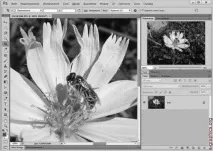
Зображення для підвищення різкості
Найпростіший спосіб трохи підняти різкість зображення – скористатися фільтром Фільтр > Посилення різкості > Посилення різкості. Причому цей фільтр можна з успіхом застосовувати до будь-яких зображень – якщо ви думаєте, що невелике збільшення різкості не зашкодить, скористайтеся цим фільтром. Результати його дії можна зменшити командою Редагування > Послабити, але зазвичай, якщо ви вибрали саме цей фільтр для підвищення різкості зображення – одного проходу фільтра недостатньо.
наМал. 4.4. Ви можете бачити результати підвищення різкості за допомогою вищеописаного фільтра.
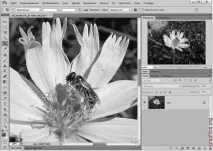
Підвищення різкості за допомогою фільтра Посилення різкості
Фільтр підвищує різкість по всьому зображенні – він збільшує різкість окремих деталей зображених предметів, крайових пікселів предметів тощо. Наприклад, муха з рис. 4.4. в результаті роботи фільтра не тільки почала різкіше виділятися на тлі квітки - але і, наприклад, окремі частини її голови стали так само різкіше. Те саме можна сказати і про пелюстки зображеної на фото квітки. Таке підвищення різкості потрібно не завжди – тому існує фільтр, що піднімає лише різкість крайових пікселів об'єктів (наприклад – країв пелюсток квітки), залишаючи решту пікселів у колишньому стані. Щоб викликати цей фільтр, скористайтеся командою Фільтр > Посилення різкості > Різкість на краях.
На рис. 4.5. Ви можете бачити результат роботи фільтра.
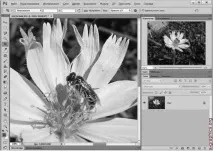
Мал. 4.5. Результат підвищення різкості фільтром Різкість на краях
Обговоривши автоматичні засоби корекції різкості, перейдемо до складнішої теми – а саме – до фільтра «Розумна» різкість.
Щоб запустити цей засіб, треба виконати команду Фільтр > Посилення різкості > "Розумна" різкість (рис. 4.6.).
Цей фільтр дозволяє покращувати різкість зображень, які важко піддаються редагуванню іншими інструментами. Давайте розглянемо його налаштування цього фільтра.
Ефект – встановлює рівень підвищення різкості. Чим він більший – тим сильніше збільшиться різкість зображення.
Радіус – необхідний встановлення кількості пікселів, які оточують крайові пікселі. Чим більший цей параметр – тим більша зона навколо крайових пікселів зображення торкається підвищення різкості –і тим більше підвищується різкість.
Видалити – це саме той параметр, який робить фільтр «Розумна» різкість унікальним у своєму роді. З його допомогою можна вибрати причину, що призвела до зниження різкості зображення, що призводить до використання різних алгоритмів збільшення різкості. Зокрема, це такі:
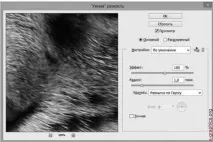
Мал. 4.6. Вікно фільтра «Розумна» різкість в основному режимі
Розмиття при мал. глибині – найкраще підходить для обробки зображень, різкість яких постраждала через оптику фотоапарата.
Розмиття по Гayccy – дозволяє при корекції зображення використовувати алгоритм, подібний до того, що застосовується в популярному (хоча і не найпростішому в плані налаштувань) фільтрі підвищення різкості Контурна різкість.
Розмиття в русі - корисний при правці зображень об'єктів, що рухаються (або фото, знятих рухомим фотоапаратом), які вийшли нерізкими. Коли встановлено цей параметр – стає активним параметр Кут, який задає напрямок руху.
Точніше – цей параметр змушує фільтр вносити менше спотворень у зображення, що обробляється.
Все вищесказане відноситься до режиму роботи фільтра Основний. Є ще режим розширеного. Робота в розширеному режимі дозволяє роздільно підвищувати різкість світла (світлих частин) і тіней (темних частин) зображення. Після перемикання в Розширений режим у вікні фільтра з'явиться кілька нових вкладок – Тінь і Світло, мал. 4.7.
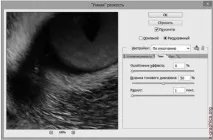
Мал. 4.7. Вікно фільтра «Розумна» різкість у розширеному режимі
Кожна з вкладок, що додалися, містить наступні параметри:
Ослаблення ефекту – встановлює рівень підвищення різкості.
Радіус – встановлює розмір зони, що відноситься до світла або тіні.
На рис. 12 кольорового вклеювання (згори) ви можете бачити вихідний фотознімок і фотознімок після корекції різкості за допомогою фільтра «Розумна» різкість. Тут використовувався основний режим підвищення різкості, параметр Ефект було встановлено на 152%, Радіус – 3,2 пікселя, як алгоритм підвищення різкості обрано Розмиття при мал. глибині
Дуже раджу вам поекспериментувати з цим фільтром – він чудово підходить для багатьох зображень. Але інструменти корекції різкості на цьому не закінчилися - на черзі популярний фільтр Контурна різкість.
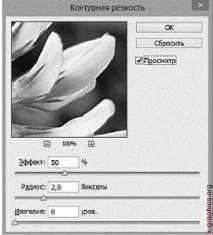
Мал. 4.8. Фільтр Контурна різкість
Ефект – регулює інтенсивність застосування фільтра. Чим більший цей параметр – тим сильніше збільшиться різкість зображення. Проте, великі значення серйозно погіршують зовнішній вигляд зображення. Особливо сильно погіршення виявляються при великих значеннях параметра Радіус та невеликих значеннях параметра Ізогелія. Зазвичай Ефект встановлюють у межах 50-200% – при менших значеннях фільтр діє зображення недостатньо, а за великих може пошкодити зображення.
Тут розглядається якийсь «усереднений» варіант корекції фотографії – вам цілком можуть зустрітися фотографії, параметри фільтра для корекції яких відрізняються від застосовуваних.
Радіус – дозволяє задавати область збільшення різкості – тобто пікселів навколо контуру об'єкта, які торкнуться фільтром. Цей параметр дуже впливає на результати корекції. Зазвичай вистачає значення радіусу, що знаходиться в межах 1-3 пікселів. Максимальне значення для звичайних зображень не перевищує 4-5 пікселів. Однак для зображень, що містять об'єкти, зняті великим планом (наприклад, для макрознімків), цей параметр може набувати й більших значень.
Ізогелія –визначає, наскільки сильно пікселі контурів відрізнятимуться від пікселів фону. Чим цей параметр менший – тим сильніше буде підвищено різкість. Але, якщо ви редагуєте надто шумне зображення, на маленьких значеннях цього параметра шуми виділятимуться поряд із контурами зображення.
Розглянемо деякі рекомендації щодо роботи з фільтром. Для початку встановіть масштаб зображення на 100% – це дозволить вам реально оцінювати рівень корекції різкості. Далі можна підбирати значення параметрів. Розглянемо порядок їхнього добору.
1. Встановіть параметр Ізогелія 0, Радіус 1 піксел, Ефект 500%. Після цього різкість зображення підніметься, але воно виглядатиме зіпсованим.
Не звертайте на це уваги та переходьте до наступного етапу корекції.
3. Зменшіть ефект, щоб надати зображенню закінченого вигляду.
4. Збільшіть Радіус – це збільшить різкість.
5. Якщо результат не відповідає вашим очікуванням – спробуйте змінити
параметри (враховуючи їхню дію на зображення) для досягнень потрібної різкості.
Розглянемо приклад корекції цілком благополучного зображення (рис. 4.9), якому не вистачає пізкості.
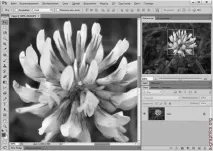
Зображення для корекції
Тепер застосуємо для цього зображенню алгоритм корекції різкості, розглянутий вище. Для початку встановимо Ефект в 500%, параметр Ізогелія в 0 і Радіус в 1. Такі параметри (рис. 4.10) привели до збільшення різкості зображення, але разом з різкістю дуже сильно проявилися шуми. Навіть не шуми, а наслідки сильного JPEG-стиснення.
Мал. 4.10. Перший етап корекції різкості
Тепер будемо збільшувати параметр Ізогелія до тих пір, поки шуми та артефакти не
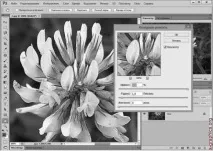
перестануть виділятися. Це трохи знизить різкістьзображення. У нашому випадку цей параметр був збільшений до значення 21, що дозволило усунути всі недоліки. Однак, високе значення параметра Ефект призвело до того, що різкість підвищена неакуратно - краї об'єктів виглядають занадто грубими. Тому знизимо Ефект – у нас вийшло значення 256%.
Тепер підвищимо параметр Радіус до рівня, який принесе бажане підвищення різкості. У нашому випадку це 1,9 пікселя - сильніше збільшення призведе до занадто сильного збільшення різкості, що погіршить зображення.
Вихідний знімок (згори) та результат корекції ви можете бачити на рис. 13 кольорового вклеювання. Думаю, що результат очевидний.
Після того, як ви застосували фільтр Контурна різкість до зображення, ви можете продовжувати налаштувати дію цього фільтра. Зокрема, скориставшись командою Редагування > Послабити: Контурна різкість. У вікні інструмента Послабити, окрім повзунка, що дозволяє послаблювати дію фільтра, є поле Режим для вибору южима накладання ефектів фільтра (рис. 4.11.)
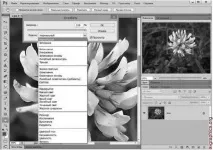
Мал. 4.11. Налаштування засобу Послабити
Зміна режиму накладання при налаштуванні фільтра Контурна різкість може дуже сильно вплинути на результат – наприклад, вибір режиму затемнення основи привів до того, що все зображення виявилося сильно затемненим, на ньому виділялася лише квітка, колір якої зазнав змін. Але є серед цих режимів такі, застосування яких сприятливо позначається на різкості зображення. Наприклад, режим затемнення як би обводить краї предметів темним кольором, заміна світлим – навпаки – робить їх світлішим. Режим Жорстке змішання перетворює зображення на щось дуже цікаве – все воно складається з великих кольорових плям – можете спробувати, деякі картинки при такійобробці виглядають дуже незвично. Режим Різниця залишає лише тонкі лінії, що ніби світяться, контурів на чорному тлі. Режим Виняток робить кадр схожим на негатив (хоча це зовсім не негативне зображення). Режим М'яке світло робить зображення яскравішим, насиченим, але «з'їдає» різкість.
Для місцевого підвищення різкості можна скористатися інструментом "Різкість", який можна знайти на панелі інструментів.
Джерело: Олександр Заїка, Photoshop для початківців, Видавництво: Ріпол Класік, Рік:2013, Сторінок:200