Пишемо стрими за допомогою NVIDIA ShadowPlay
- GeForceTitan, GTX 600, GTX 700
- GTX 600M, GTX700M, GTX 800M
ShadowPlay та продуктивність системи
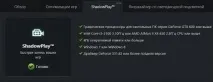
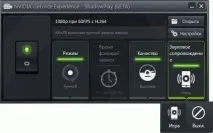
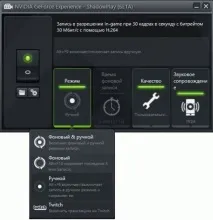
За промовчанням програму ShadowPlay вимкнено та не запущено у фоновому режимі. Щоб увімкнути, запустіть NVIDIA GeForce Experience і натисніть кнопку ShadowPlay у верхньому правому куті.
Натисніть кнопку вимикача в лівій частині вікна ShadowPlay. Кнопка переклацнеться і загориться зелене світло. ShadowPlay увімкнено.
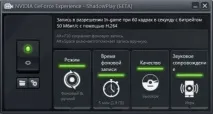
У ручному режимі ви самі визначаєте точку початку та закінчення запису. Натисніть Alt + F9, щоб почати запис і ще раз Alt + F9, щоб зупинити запис. ShadowPlay вміє показувати лічильник FPS у верхньому кутку у всіх іграх, навіть якщо запис не включено. Щоб увімкнути відображення лічильника, натисніть клавішу Alt + F10.
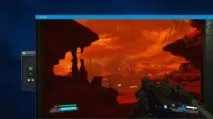
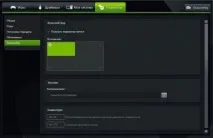
Відеофали записаних ігор за замовчуванням зберігаються у папці «Відео»
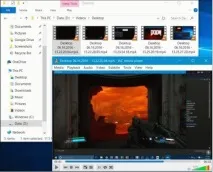
Як записати OpenGL ігри або як пограбувати робочий стіл
Не кожну гру можна записати за допомогою технології ShadowPlay. ShadowPlay підтримує ігри, побудованих на движку Direct3D, але не OpenGL. Правда основна маса сучасних ігор якраз і працюють під управлінням Direct3D, але все ж таки рідко, але зустрічаються ігри, що підтримують OpenGL. Найяскравіші з них можна назвати DOOM, Minecraft.
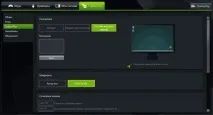
Налаштовуємо NVIDIA ShadowPlay
Змінити налаштування можна, натиснувши кнопку «ShadowPlay» у верхній правій частині екрана програми «NVIDIA GeForce Experience». Доступні 4 режими роботи:
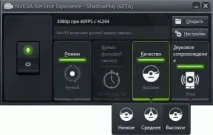
На вкладці «Звуковий супровід» ми можемо увімкнути або вимкнути звуки супроводу з гри. За замовчуванням функція записувключено.