Після оновлення OS X El Capitan MAC висне на білому екрані з яблуком
Після офіційного релізу OS X El Capitan, майже всі користувачі, що оновилися, в один голос твердили що система дійсно хороша і навіть старі MacBook помітно додали в швидкості роботи. На жаль, не довго ми з вами раділи. Нещодавно вийшов мінорний апдейт, який приніс із собою баг, що призводить до ситуації, коли MAC з El Capitan перестає завантажуватися, зависаючи на білому екрані. До мене відразу почали стукати користувачі з проханням допомогти розібратися як перемогти цю напасть. І, як завжди, рішення було знайдено на офіційному форумі підтримки Apple. Перелопативши не одну сторінку обговорень цієї проблеми, я обрав лише ті пункти, які допомогли реальним людям.
Двома словами ще раз опишу проблему. Оновивши OS X до версії El Capitan, якийсь час все було добре. Потім у App Store з'явилося чергове мінорне оновлення, яке і призвело до наступної проблеми:при перезавантаженні комп'ютера, процес оновлення зависає на білому екрані з яблуком та індикатором завантаження. Повторне перезавантаження призводить до такої самої ситуації. Повторне переустановлення El Capitan дозволяє запустити MAC, але при першому перезавантаженні комп'ютер знову зависає на білому екрані зі смужкою завантаження.
Не тягтимемо кота за яйця… Проблема є, то давайте ж її вирішувати. Нижче я навів кроки, які повинні допомогти подолати проблему із зависанням El Capitan.
Якщо після оновлення MAC OS не запускається комп'ютер, роби так:
КРОК 1 Залежний комп'ютер необхідно перезавантажити. Для цього затискаємо кнопку увімкнення на 10 секунд. Після того як екран згасне, вмикаємо комп'ютер із затиснутими Command + R . Комп'ютер запуститься у режимі відновлення.
КРОК 2 З менюUtilities запускаємо програмуTerminal.
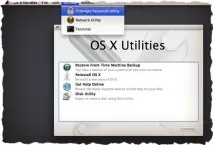
КРОК 3 У командному рядку Терміналу виконуємо наступні команди:
cd /Volumes/Macintosh\ HD/System/Library/ExtensionsПримітка : Символ «\ » означає пропуск при роботі з командним рядком Терміналу
cd /Volumes/ а потім: ls
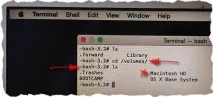
Відобразиться список усіх розділів HDD. Дивіться як називається основний розділ і ще раз вводите першу команду, але замість Macintosh HD вводите свою назву. Якщо все пройде успішно, жодної помилки видавати не повинно.
Тепер виконайте наступні команди:
rm -rf EltimaAsync.kext rm -rf USBExpressCardCantWake_Huawei.kext rm -rf ssuddrv.kext rm -rf ElmediaPlayer.kext rm -rf EltimaSyncMate.kext
Дані команди видаляють конфліктні файли .kext (розширення kernel) , які є причиною «всіх» бід. На вашому MAC можуть бути й інші файли .kext, а може і не бути вказаних мною, тому не факт, що ви видалили всі необхідні.
КРОК 4 Перезавантажте комп'ютер.
Якщо коротко, то проблема полягає в залишилися від старої системи OS X Yosemite файлів непідписаних kernel розширень. Саме ці файли розширень .kext стають каменем для нової El Capitan, яка вперто не хоче продовжувати завантаження виявивши їх на диску. Щоб El Capitan закінчила установку/завантаження необхідно видалити ці файли.
Нічого не виходить! Мати його…
Якщо ви не можете зробити кроки, описані в інструкції вище, залишається тільки перевстановити систему на чистий розділ. Для цього робимо так:
1 Завантажуємо комп'ютер із затиснутими Command + R 2 ЗапускаємоДискову утиліту (Disk Utility) та форматуємо основний розділ. УВАГА! ВСІ ДАНІ З ЦЬОГО РОЗДІЛУБУДУТЬ ВИДАЛЕНІ 3 Запускаємо майстер установки системи —Reinstall OS X і заново встановлюємо OS X El Capitan