ПК - ГРАНД-Кошторис - версії 6
Зміст
Новий формат зберігання даних GSFX. Технічно – це звичайний zip-архів, який містить XML-файли з даними.
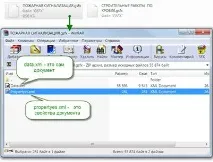
Data.xml - формат файлу той же, що і був починаючи з версії 3.0 і містить вихідні дані документа, як і раніше Propertyes.xml - дані з вікна властивості документа.
Зміни у способі зберігання кошторисів. Локального та мережевого UserDb.gsd більше немає.
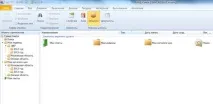
"Мої кошториси" та "Загальні кошториси" зберігаються у вигляді звичайних файлів на жорсткому диску в папках "C:\Users\ \Documents\Гранд-Кошторис\Мої кошторису" та "C:\Users\Public\Documents\Гранд-Кошторис\" Загальні кошториси»
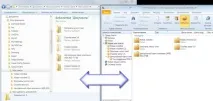
- Обмежень по вкладеності папок немає. Для папок знято асоціації з поняттями «Будівка», «Черга», «Об'єкт» тощо. Тепер це просто папки, у яких зберігаються файли програми.
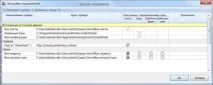
Джерел із документами може бути кілька.
Наприклад, поряд з папкою "Мої кошториси" можуть бути підключені папки "Мої індекси", "Мої каталоги цін" тощо.
Джерела даних настроюються користувачем. Вбудовані джерела змінити та видалити не можна.
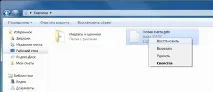
Як кошик використовується кошик Windows.
У зв'язку з тим, що все тепер зберігається у звичайних папках та файлах, то при видаленні будь-якого елемента він відправляється в кошик ОС. Відновлення відбувається штатними засобами Windows із його кошика.
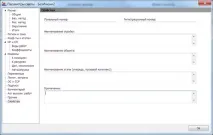
Інформація про Об'єкт, Будівництво і т.п. тепер зберігається у документі
Шаблони кошторисів повністю перероблені та зроблені за допомогою зберігання в Папках
Зразки шаблонів це те, що йде в комплекті з програмою і встановлюється інсталятором. Зразки шаблонів користувач не може змінити. Образ можна або використовувати для створення новогодокумента, або скопіювати себе в «Мої шаблони».
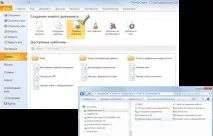
- Мої шаблони – видно лише користувачеві і можуть бути відкориговані.
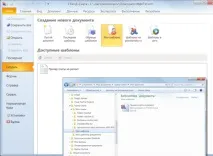
- Шаблони на Grandsmeta.ru – шаблони, що зберігаються на нашому сайті. Їх можна або використовувати безпосередньо звідти, або скопіювати до себе в Мої шаблони, а потім використовувати вже в локальному режимі.
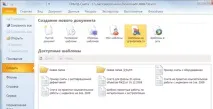
- Шаблони в мережі – шаблони із сервера Гранд-Кошторису
Користувацькі шаблони документів і стандартні об'єднані в єдину структуру з можливістю пакетного експорту. При цьому можна вивести один/кілька документів в одну/кілька форм за один раз.
- Зразки форм – йдуть у комплекті з програмою та коригування не підлягають
- Мої форми – саме мої форми зі змінними настройками експорту
- Форми на Grandsmeta.ru – форми на нашому сайті. Можна використовувати або безпосередньо, або скопіювати себе локально
- Форми у мережі – форми із сервера Гранд-Кошторису.
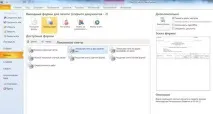
- Будь-яку форму з джерела можна скопіювати для використання в локальному режимі. Дуже буде зручно для перенесення форм із нашого сервера до себе на робоче місце
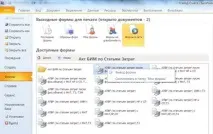
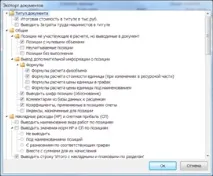
- Єдиний діалог налаштувань, у тому числі використання однакових налаштувань для друку кількох документів
- Можливість поєднання декількох форм в одному файлі Excel. Це або один кошторис і кілька форм, або одна форма і кілька кошторисів чи актів. Або комбінації кошторисів і форм.
- При виборі форми експорту показується її зовнішній вигляд.
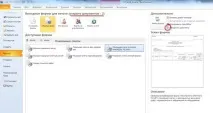
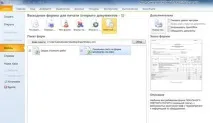
Додано можливість пакетного експорту вихідних форм
Можна за один раз випустити кількавихідних форм документа, чи групи документов.
Виділення позицій за допомогою заливки (фоном). З можливістю фільтрації за кольором тла.
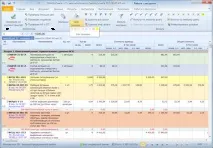
Увімкнення фільтрації за кольором тла
Додана можливість інвертувати умови фільтру
Додана можливість виділяти позиції кошторису за різними умовами
- Виділення позицій за певною умовою:
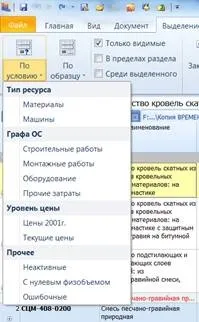
- Виділення позицій «За зразком»
- Збігається виду робіт
- Збігається код індексу
- Збігається тип збірки
- Збігається тип та номер збірки
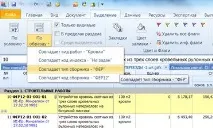
Після того, як позиції були виділені, з ними можна робити все, що завгодно: видалити, перепризначити вид робіт, увімкнути прапор, увімкнути підсвічування тощо. При виділенні позицій є ряд опцій, що впливають на виділення:
- Виділяти лише видимі. Будуть виділені лише ті позиції, які видно у кошторисі. Тобто. якщо, наприклад, розділ згорнутий, позиції з цього розділу виділені не будуть. Якщо позиції приховані фільтром, то вони теж у виділення не потраплять.
- У межах поділу. Виділення відпрацює лише в межах поточного розділу
- Виділяти серед виділених. Виділення відпрацює лише серед виділених позицій.
Формування відомості ресурсів з кількох актів
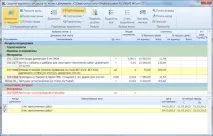
Формування відомості ресурсів на залишок виконаних робіт
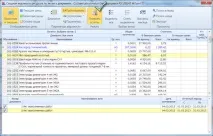
В актах виконаних робіт додано можливість фільтрування позицій
- Фільтр позицій із ненульовим залишком. Залишаться лише ті, які можна відсоткувати.
- Фільтр по позиціях із виконанням. Залишаться лише ті, що у цьому акті запроцентовані.
- Можливість інверсії фільтрів. Наприклад, залишатьсяпозиції, повністю закриті, тобто. із нульовим залишком. Або ті, котрі ще не запроцентували і т.п.
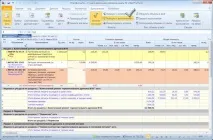
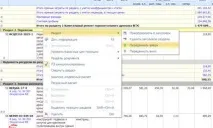
Додана можливість переміщати розділи всередині кошторису. Або drag-and-drop із заголовком розділу, або через ПКМ на заголовку розділу
Працюючи в мережевому режимі додано можливість вибирати із яким джерелом нормативних баз працювати, або з локальним, або з мережним.
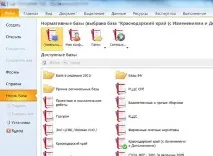
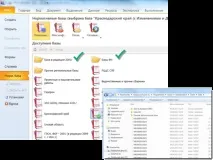
Змінено порядок зберігання нормативних баз
Прибрано можливість угруповання баз у федеральних округах. Додана можливість «розсортування» баз з папок. При цьому в папках можуть лежати різні версії однієї бази. Водночас змінено механізм пошуку ліцензії до бази. Спочатку йде пошук ліцензії «поруч» з базою, якщо там не знайшли, то шукаємо у папці Lic
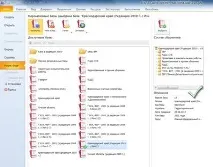
При виборі нормативної бази виводиться довідкова інформація про базу: дата її випуску, версія бази та багато іншого
Особливо корисною буде інформація про версію бази – чим вище число, тим «свіжіша» база.
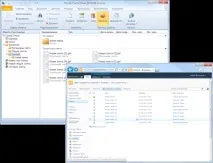
Додана можливість використання як сховища кошторисів MS SharePoint 2010.
Змінено логіку роботи автозбереження.
Все працює аналогічно до того, як це працює в MS Office. Автозбереження документа завжди відбувається у тимчасовий файли в папці C:\Users\adostovalov\AppData\Roaming\Grand\GrandSmeta 6\Client\Autosave\ . Зараз тільки при виконанні команди Зберегти відбувається зміна оригінального файлу (раніше автозбереження велося відразу в оригінальний файл).
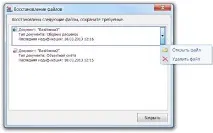
При некоректному завершенні програми з її наступному старті з'являється діалог, у якому виводяться всі незбережені файли з можливістю вибрати, що з ними далі потрібно зробити: Відкрити, або видалити.
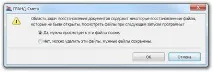
ПриЗакриття програми перевіряється, чи залишилися незбережені дані з попереднього сеансу роботи. Файли, що залишилися, можна або видалити (все!), або відкласти питання до наступного запуску програми (при старті знову з'явиться діалог про незбережені дані)
Оптимізовано роботу програми при розмірах шрифту 120% та 150%
Команди Вперед та Назад задубльовані на стандартні кнопки мишки.
Якщо відкрити документ і далі натиснути Назад, то повернемося до попереднього вигляду, тобто. до розділів, якщо Вперед, то назад у документ. Працює аналогічно до того, як працює в IE, Chrome, FireFox і т.п.