План загального розташування
У цьому розділі буде показано техніку створення місця на території для будівництва. Для створення плану будівельного майданчика використовуються інструменти Slab та Mesh.
Крім цього ми також вивчимо використання інструменту "сплайн" (Spline) для створення топографічних ліній та перетворення їх на петлі.
Що буде вивчено:
- Інструмент "Сплайн" (Spline Tool)Archicad
- Природні сплайниArchicad
- Сплайни Безьє
- "ручні" сплайни
У цьому розділі будемо використовувати файл, з яким ми працювали у попередньому розділі.
Небагато загальної інформації
-
Метод природного сплайну: цей тип кривої визначається за допомогою розміщення вузлів, які потім програма автоматично пов'язує, таким чином формується гладка крива необхідної форми. Кут тангенсу та форма сплайну, згенерованого за допомогою цього методу, має ефект для кожного наступного певного вузла.
Метод сплайну Безье: цей тип кривих більш складний за своєю природою, але вони дозволяють більш точно відтворювати специфічні форми користувача. Сплайни Безьє визначаються вузлами, на кшталт природних сплайнів, але вони також мають редаговані тангенсні дескриптори на кожній стороні цих точок. Форма сплайну Безьє залежить від напрямку тангенсу та довжини кожного дескриптора тангенсу.
Метод ручної геометріїдозволяє вамкреслити криві вручну. Особливо це корисно для розмітки документів. Коли ви починаєте розмітку, ArchiCAD автоматично активізує інструмент Сплайн з активним методом ручної геометрії.
Вибрані сплайни можуть бути конвертовані з одного типу в інший кліком на відповідній іконці у діалоговому вікні Spline Settings.
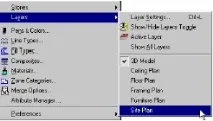
1.Встановити план у комбінацію рівнів Site Plan: комбінація рівнів дозволяє нам встановити наш робочий простір до відповідного типу плану, такого як план стелі, поверховий план та план фурнітури. Щоб встановити робоче середовище до Site Plan (план будівельного майданчика), виберіть комбінацію рівнів Site Plan із Options/Layers/Layer Settings.
2.Інструмент "Фігура" (Figure)Archicad: Інструмент "Фігура" пропонує спеціалізований інструмент і складний інтерфейс з різноманітними опціями для вставки малюнка в поверховий план. У цьому прикладі інструмент "Фігура" використовуватиметься для вставки контурного креслення плану будівельного майданчика. Це буде використано як тло для створення 3D-петлів на будівельному майданчику.
- Вибір плану місцевості за допомогою інструмента "Фігура"Archicad: Перейдемо до верхнього поверху. Відкриємо діалогове вікно Figure Settings подвійним клацанням на інструмент "Фігура". Клацніть на кнопці Open щоб вибрати зображення плану місцевості (якщо воно попередньо створене).
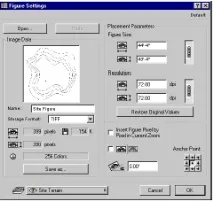
- Редагування параметрів плану місцевостіArchicad: Введіть розмір плану місцевості у параметрах Figure Size - 121'-11" x 119'-2". Встановимо анкерну точку в нижньому лівому куті, як показано. І нарешті, встановимо рівень у Site Terrain і натисніть на OK.
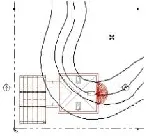
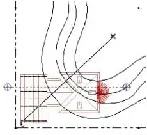
- Розміщення плану місцевості вArchicad: встановимо малюнок плану місцевості поруч із кутом будинку як показано. Після установки виберемо інструмент "стрілка" і клікнемо один раз на плані, щоб підсвітити контур малюнка.Виберемо Drag з меню Edit і натисніть на мітці X посередині плану. Перемістимо курсор до початку координат нашої моделі (плану будівлі) у лівій нижній його частині та клацнемо щоб завершити.
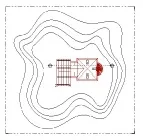
3.Інструмент "Сплайн" (Spline Tool) уArchicad: Інструмент "Сплайн" ідеальний для створення та визначення кривих користувачів з високою точністю. Ці криві загалом визначаються як натуральні сплайни, сплайни Безьє або ручні сплайни. Інструмент дає більшу свободу у визначенні структур вільної форми та об'єктів не обмежених колом як у випадку з інструментом створення дуг.
•Створення контурів за допомогою інструмента "Сплайн" уArchicad: Насамперед встановимо рівень сплайну в Site Terrain і потім використовуючи натуральні сплайни, сплайни Безьє або ручні сплайни створимо контури місцевості використовуючи вставлений малюнок плану місцевості як підкладку (обведемо топографічні контури).
| процес креслення натурального сплайну | Завершення сплайну |
| Процес креслення сплайну Безьє | Завершення сплайну |
| Ручні сплайни - це криволінійні сегменти |
-
Встановлення параметрів місцевості в Mesh ToolArchicad: Відкриємо Mesh Settings і налаштуємо відповідні параметри. Встановимо рівень Mesh у Site Terrain. Встановимо вертикальну висоту ландшафту в 0" або -9" до проекту 0.
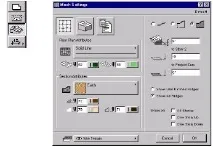
Квертація сплайну в MeshArchicad: Виберіть інструмент Mesh і активізуйте метод прямокутної геометрії. Накресліть прямокутник навколо плану місцевості.
Тепер з активним інструментом "петля", виберемо прямокутник, який ми щойно накреслили та активізуємо інструмент "чарівна паличка". З курсором у вигляді чарівної палички клікнемо на найбільш віддаленому сплайні. З'явиться діалогове вікно New Mesh Points. Виберемо Add New Points. Знову активізуємо чарівну паличку і клацнемо на наступному контурі. Повторимо ці операції до тих пір, поки всі сплайни не будуть конвертовані в петлеві точки.
Призначення Z-величин до зашморгуArchicad: Використовуючи Mesh Tool, виберемо кордон місцевості. Повинні відображатись кути межі контуру. Клацніть на будь-якому кутку в обраному контурі. Відобразиться палітра Pet із можливими варіантами вибору. Виберемо вікно з Z. Відобразиться діалогове вікно, де можна змінити повне значення Z-величини вибраного контуру або лише окремої точки.
Продовжимо редагування контурів, що залишилися. Відобразиться урізана палітра Pet для контурів, що залишилися.
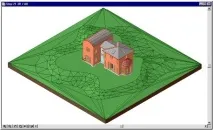
| Продовжимо введення Z-величин завершити топографію місцевості як показано нижче. Після того, як зміна Z-величин завершена, можна отримати вид нашої місцевості на плані. Ландшафтстворюється у міру зміни Z-величин. На початку ландшафт не видно, оскільки всі контури мають одну і ту ж висоту. |
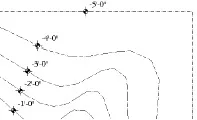
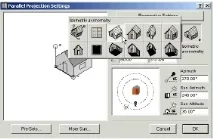
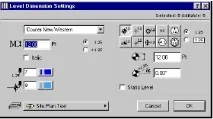
Розміщення висотних міток місцевості вArchicad: використовуючи інструмент Level Dimension, додамо символи рівня ландшафту як показано. Розмістіть їх лише на рівні Site Plan Text. Не забудьте після цього перепризначити комбінацію рівнів Site Plan, оскільки рівень Site Plan Text прихований у комбінації рівнів 3D Model.
 |
5.Інструмент "гравітація" (Gravity Tool) вArchicad: Інструмент "гравітація" дозволяє здійснити доступ користувачів до вертикальних (Z) даних з існуючих плит, дахів та каркасних об'єктів як у поверховому план так і в 3D Window. Коли стіна креслиться або розташовується будь-який об'єкт використовуючи інструмент "гравітація", він буде автоматично прив'язаний до Z-координати.
-
Увімкнення гравітації: Виберіть інструмент Level Dimension із панелі інструментів. Клацніть на кнопці Mesh Gravity у вікні координат і встановіть позначки висоти на найбільш віддаленому контурі, як показано нижче.
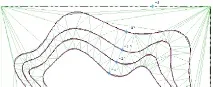
Перевірка Z-величин ландшафту вArchicad:Виберіть інструмент Level Dimension на панелі інструментів. Перемістимо курсор над ландшафтом. Зверніть увагу, що коли ми рухаємо курсор над петлями, Z-координата змінюється. Це відстань між верхом петлі та проектом 0 (Project Zero). Щоб переглянути відстань до поточного поверху, натисніть на спливаючій іконці у вікні координат, а потім на Project Zero і змініть параметр на Current Story.