Побудова карток на HUMMINBIRD - Форум рибалок Челябінської області
Побудова карток на HUMMINBIRD
Побудова карток на HUMMINBIRD
Отже, напередодні Кубка ЧО зі спінінга я став (нехай і тимчасово) щасливим володарем ехолота Humminbird 788 ci HD. Оскільки прилад оснащений GPS відразу постало питання про карти водойм, яких (навіть платних Navionics) для наших регіонів просто НІ. Скільки не шукав навколо одні й самі відповіді: Зробити самому карту водойми на Humminbird не реально. АЛЕ ми ж українські люди і допитливий розум українського інженера все-таки взяв своє)) Таким чином розповідатиму по порядку: Нам знадобиться: 1) Програма Google Earth - дуже корисна штука і качається безкоштовно за посиланням: http://www.google.com/intl/ru/earth/dow. agree.html 2) Рідна програма Humminbird PC - перед завантаженням за посиланням http://www.humminbird.com/Support/MyHumminbird/ попросить зареєструвати ехолот. Сайт англійською, але все гранично зрозуміло. 3) Конвертор із файлів *.kml (формат програми Google Earth) у файл формату *.gpx (формат ехолота Humminbird). Він в онлайні є за посиланням http://www.gpx2kml.com/ Навіть скачувати нічого не треба)) 4) Кухоль гарної кави і трохи вільного часу.
Основний фокус полягає в тому, що практично будь-який ехолот підтримує завантаження сторонніх треків, цим ми і скористаємося)
Отже програма Google Earth завантажена, починаємо малювати перший трек, це будуть межі водойми. У верхньому наборі інструментів вибираємо "Додати шлях" і починає точково проходити по контурі водойми.
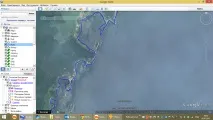
В результаті виходить замкнутий контур із усіма нерівностями берегів. Товщину і колір лінії можна вибрати, я, наприклад, контур водоймища роблю більш товстою лінією для наочності. Називаємо його будь-яким ім'ям, наприклад"Контур". Написи краще робити англійськими літерами, ніж конфлікту при перенесенні на ехолот. Аналогічно чинимо з усіма островами. У результаті в "Моїх мітках" з'являється безліч треків під своїми іменами. Далі нам лише потрібно зберегти ці треки на флеш-карті і, згодом, зберегти їх безпосередньо на ехолоті. Правою кнопкою клацаємо на трек і вибираємо "зберегти місце як."
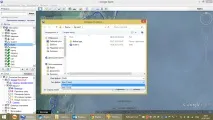
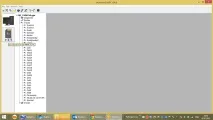
За замовчуванням програма зберігає у форматі *.kmz, а нам потрібен формат *.kml для цього просто вибираємо у списку формат *.kml. Зберігаємо всі файли в будь-яку папку на комп'ютері, наприклад "КАРТИ" Далі звертаємося до конвертора, оскільки нас цікавить формат *.gpx Конвертується він махом за посиланням вище. Зберігаємо у тій же папці. Тепер відкриваємо програму Humminbird PC. Найлівіша верхня іконка "Open GPX file"
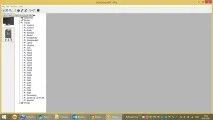
Програма видає матершинне вікно, ви кажете "ТАК" і вуаля, ваша точка (маршрут) з'явився в списку.
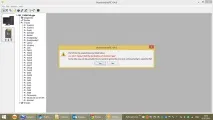
Далі в лівому кутку на значку з флешкою натискаємо на синю стрілочку "Завантажити з комп'ютера на SD" і всі файли у вас на флешці.
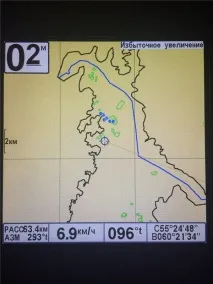
Аналогічно, треками, можна переносити русла затоплених річок та іншу фажну інфу. Наприклад синім кольором на скріншоті з ехолота відзначено старе русло Міасса, так само з прив'язкою до GPS.
Алгоритм працює і у зворотному напрямку, а саме можна перенести всі крапки з ехолота в Google Earth, у спокійній домашній обстановці дати їм правильні імена, наприклад "Коряга", "Мель", "Свал" та ін., а потімперенести їх назад у ехолот. Ось, власне і все, подальше залежить від Вашої фантазії та кмітливості)