Побудова тривимірного об’єкта у середовищі AutoCAD
Сторінки роботи
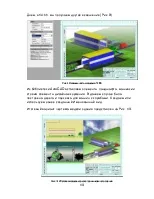
зміст роботи
ДЕРЖАВНА ОСВІТАЛЬНА УСТАНОВА ВИЩОЇ ПРОФЕСІЙНОЇ ОСВІТИ
"САНКТ-ПЕТЕРБУРГСЬКИЙ ДЕРЖАВНИЙ ПОЛІТЕХНІЧНИЙ УНІВЕРСИТЕТ"
Кафедра «Відновлюваних джерел енергії та гідроенергетики»
ЗВІТ З ЛАБОРАТОРНОЇ РОБОТИ №7
«Створення моделі каркасу промислової будівлі»
з дисципліни «Комп'ютерна графіка
в енергетичному та водогосподарському будівництві»
студент гр. 2013/2
1 Мета роботи. 3
2 Вихідні дані. 3
3 Виконання роботи. 3
3.1 Побудова твердотільної моделі фундаменту. 3
3.2 Побудова колони. 5
3.3 Побудова балки покриття. 5
3.4 Побудова плит перекриття. 6
3.5 Встановлення фундаментних балок та стінових панелей. 7
4 Створення реалістичного зображення. 8
Список літератури. 12
1 Мета роботи.
Метою даної є освоєння методів побудови тривимірних твердотільних моделей об'єктів, створення частин об'єктів і подальше поетапне з'єднання цих частин.
1) уявити креслення у різних проекціях,
2) навчитися працювати з користувачами системами координат,
3) освоїти навички роботи з візуалізацією моделі, що включає тонування (світло, матеріали) та створення реалістичного навколишнього простору.
2 Вихідні дані.
Як вихідний використовується файл - прототипГОСТ_а3г.dwt.Варіант №
3 Виконання роботи.
3.1 Побудова твердотільної моделі фундаменту.
Фундамент складається з трьох частин-ступенів, кожну з яких треба збудувати, а потім об'єднати в загальну модель.
Починаємо креслити на початку координат. Побудуємо прямокутник за допомогою однойменної функції. Вводимо відносні координати лівого нижнього і правого верхнього кута, причому ці координати дорівнюють половинам відповідних сторін прямокутника, оскільки його будуємо щодо центру планованої фігури. Далі створимо два екрани, що не перекриваються. На одному з них встановимо вигляд 3D-каркас, а на іншому – реалістичний, та у Південно-Західній ізометрії, щоб реально спостерігати за побудовою. Ці видові екрани збережуться протягом виконання всієї роботи. Робимо активним вигляд з каркасом. Тепер креслити ми повинні у площині XY, а виконувати видавлювання фігури – у бік осі Z. Видавимо наш прямокутник за допомогою функції пункту менюРедагувати/Редагування тіла/Видавити грані. Вибираємо необхідну висоту та отримуємо в результаті тривимірну модель паралелепіпеда.
Далі потрібно побудувати наступний щабель фундаменту. Її можна побудувати іншим способом: за допомогою пункту менюМалювання/Моделювання/Скринька. Побудова відбувається ще простіше, тут функціїПрямокутниктаВидавитиоб'єднані в одну. Третій щабель будуємо за допомогою однієї з перерахованих вище функцій. Але для побудови кожного з ступенів необхідно переносити початок координат по осі Z вгору на позначку підстави передбачуваного до побудови паралелепіпеда. Це можна зробити в менюСервіс/Нова ПСК/Початок. В останньому ступені потрібно виконати виїмку, основа якої дорівнює підставі колони, яка буде вставлена в основу і загорнута. Це можна зробити за допомогою відомої функціїВидавитиграні в пункті меню Редагувати, тільки необхідно задатикут звуження (розширення). Після цього отримаємо зрізану піраміду, тобто. у паралелепіпеді знаходиться ще одне тіло, яке необхідно видалити. Це здійснюється за допомогою функціїВіднятименюРедагування/Редагування тіла, виділивши спочатку паралелепіпед, а потім тіло, що видаляється. Далі необхідно об'єднати всі три ступені та отримати єдине тіло – фундамент.Об'єднанняможна виконати за допомогою однойменної функції, що знаходиться в пункті менюРедагування/Редагування тіла. Отримана модель фундаменту представлена Рис. 1.
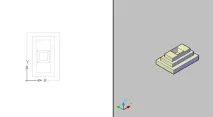
Мал. 1 Модель фундаменту.
3.2 Побудова колони.
Побудова колони відбувається за тим же принципом, що й будь-якої об'ємної фігури, проте видавлювання контуру необхідно проводити «від нас», тобто у бік осі Y. Повертаємо ПСК на 90 градусів навколо осі Х. Тепер, побудувавши за допомогою полілінії контур, можна видавлювати його в далечінь, куди саме тепер спрямована вісь Z. Але колона не може просто стати в фундамент, тому для строго вертикальної її орієнтації потрібно побудувати вісь строго по центру виїмки фундаменту. Тепер наше креслення виглядає так, як показано на Мал. 2.
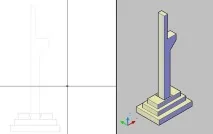
Мал. 2 Модель фундаменту та колони.
3.3 Побудова балки покриття.
Для побудови балки перекриття, розташованої на виступі колони, потрібно перенести початок координат точку лівого верхнього кута передньої грані колони. Далі будуємо зовнішній та внутрішній контур ригеля. Зовнішній контур видавлюємо на половину ширини балки, а внутрішній – на чверть із заданим кутом 45 градусів, при цьому внутрішній контур можна трохи продовжити за межі зовнішнього. Це забезпечить відсутність перегородки на стику контурів. Віднімаємо із зовнішнього тіла внутрішнє вже знайоме намфункцієюВідняти. Отримуємо порожнину. Будуємо ящик, у якого задана довжина за умовою, видавлюємо на чверть.
Тепер скористаємося функцієюРазрез, провівши розріз по площині, що проходить через дві видимі точки, що стикаються з внутрішньою порожниною і дві точки, що стикаються з межами внутрішнього контуру. Тіло, що вийшло, заливаємо бетоном.
Далі відображаємо чверть балки, яку ми збудували дзеркально, а потім відображаємо половину і отримуємо дві колони з фундаментами та з ригелем, що лежить на колонах. Отримана модель представлена на рис. 3.
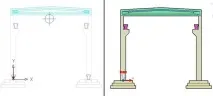
Мал. 3 Модель фундаменту, колони та балки покриття.
3.4 Побудова плит перекриття.
Перенесемо початок координат у точку перетину осі рами з верхньою лінією балки перекриття. Побудуємо похилу лінію на ригелі та розділимо її на 5 частин за допомогою команди поділити, яку можна ввести у командному рядку. Тобто похилий дах складатиметься з 5 плит перекриття. Використовуючи отриману розмітку, будуємо контур плити, сегменти контуру об'єднуємо в полілінію та будуємо тіло плити за допомогою командиВидавити. Отримуємо каркас промислової будівлі (рис. 4).
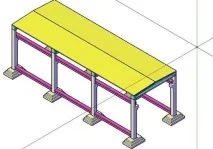
Мал. 4 Модель каркасу промислової будівлі.
3.5 Встановлення фундаментних балок та стінових панелей.
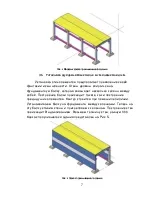
Установка цих елементів передбачає прояв своєї фантазії та тямущості. Стіни повинні спиратися на фундаментну балку, яка зв'язує кілька колон між собою. Побудова балки відбувається так само, як і побудова попередніх елементів. Контур будується за допомогою полілінії. Встановлюємо балку на фундаменти між колонами. Тепер на цю балку ставимо стіни та прикріплюємо до колон. Побудова стінок відбувається Видавлюванням. Візьмемо товщину стін, що дорівнює 100.Каркас будівлі, що вийшла, представлений на Мал. 5.
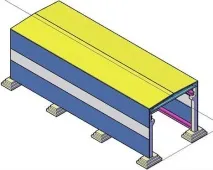
Мал. 5 Каркас промислової будівлі.
4 Створення реалістичного зображення.
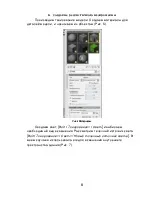
Проводимо тонування моделі. Створюємо матеріали для деталей моделі та призначаємо їх об'єктам (Рис. 6).
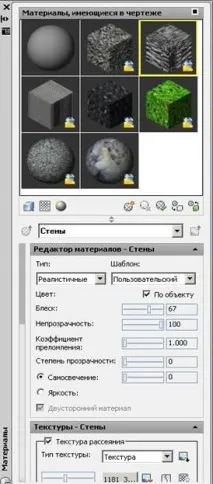
Мал. 6 Матеріали.
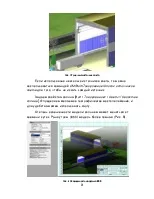
Створюємо світло, [Вигляд / Тонування> / Світло] і вибираємо необхідний вид освітлення. Розглянемо точкове джерело світла [Вигляд / Тонування> / Світло>/Нове точкове джерело світла]. У моєму випадку я використовувала його для освітлення внутрішнього простору будівлі (Мал. 7).
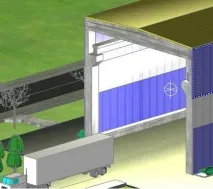
Мал. 7 Точкове джерело світла.
Якщо використано кілька джерел світла, то можна скористатися командоюСМ/Вид/Тонування/Список джерел світладля того, щоб не шукати кожне джерело.
Задаємо властивості сонця [Вигляд / Тонування> / Світло /Властивості сонця]. Визначаємо бажане географічне розташування і для зручності можемо використовувати карту.
Ступінь освітленості моделі сонцем може змінюватися від часу доби. Рано-вранці (6:00) модель темніша (Рис. 8).
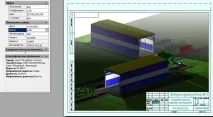
Мал. 8 Освітленість моделі о 6:00.
Вдень о 14:00 ми отримуємо інше освітлення (Мал. 9).
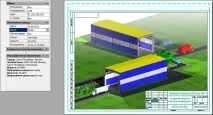
Мал. 9 Освітленість моделі о 14:00.
З бібліотеки AutoCAD вставляємо елементи ландшафту, машинки та будуємо елементи дизайну оточення. У даному випадку було збудовано дорогу та паркування для машин з клумбами. Створюємо або використовуємо раніше створений Іменований вигляд.
Підсумковий варіант креслення моделі будівлі представлений на Рис. 10.
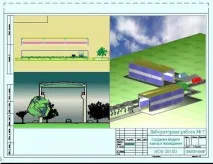
Мал. 10 Підсумкова модель каркасу промислової будівлі.
На даному кресленні показано один об'єкт, але з використанням трьох видовихекранів. На них зображені: вид зліва, вид спереду та модель у реальному виконанні із заданим користувачем виглядом. Вигляд спереду показаний за допомогою концептуального способу зображення, два інших – використанням 3D-каркаса та реалістичного способу відображення. Як фон для реалістичного зображення вибрано зображення неба, оточення складають дерева та дорога з паркуванням.
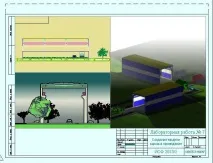
Мал. 11 Підсумкова тонована модель каркасу промислової будівлі.
Ми познайомилися з можливостями побудови тривимірного об'єкта у AutoCAD. Головна відмінність від двовимірної моделі в тому, що тривимірна модель дає наочніше уявлення про об'єкт, побудова об'єктів відбувається при безпосередньому видавлюванні контурів фігур і віднімання одних з інших. Крім того, тут можна проводити розрізи, будувати перерізи.
Навички, освоєні при побудові тривимірного об'єкта, допоможуть нам у майбутньому у вигідному світлі представляти свої проекти.
1. Кубишкін Л. І.: «Автоматизація проектування об'єктів поновлюваної енергетики». Частина 1. --- Санкт-Петербург, вид. СПбДПУ, 2003.