Початок роботи зі звітами SAP у Duet Enterprise
Duet Enterprise накладення SAP знайомих засобів Microsoft SharePoint та Microsoft Office. Duet поєднує продуктивність та спільна робота з бізнес-даних та процесів. Доступ до даних та дії, які вони повинні мати для підвищення свого особистого та груп продуктивність спростили бізнес-користувачів.
Duet Enterprise містить готові шаблони сайтів з основними бізнес-об'єктами SAP, такими як "Клієнт", "Співробітник" та "Продукт", які пов'язані з розділами, присвяченими запитам клієнтів та розцінкам. Завдяки робочим областям для спільної роботи, які можна легко створювати, користувачі можуть ефективно взаємодіяти з окремих питань, наприклад, замовлення на купівлю або комерційні пропозиції.
З рішенням Duet Enterprise для Microsoft SharePoint і SAP ви можете отримати звіти SAP, які повинні без написання будь-які спеціалізовані коду або запити звіту. Запит звіту, виконавши простий форми та Duet Enterprise надає центр звітів на сайті спільної роботи групи. З цієї бібліотеки двічі клацніть звіт, щоб відкрити його та скористайтеся відомостями відразу.
Нижче наведено деякі дії, які можна виконувати з бізнес-звітами SAP на SharePoint Server:
Відкриття SAP звітів на сторінці звітівНа сторінці "Звіти" на сайті групи показаний список звітів, Duet Enterprise доставлено для вас. У списку містяться звіти, запит, повідомляє про те, що ви підписані і повідомляє, що керівник або адміністратор вам призначена.
Відкриття звіту з тексту повідомлень електронною поштоюКоли Duet Enterprise доставляє звіт про центр звітів. Він також надсилає вам повідомлення про доставку у повідомленні електронної пошти, яка може містити посилання на пов'язаний звіт. Крім того, якщо виотримали повідомлення електронної пошти про призначення завдання, повідомлення можуть містити посилання пов'язаний звіт.
Підписка на загальні звітиПри підписці на загальні звіти, повідомлення електронної пошти щоразу, коли Duet Enterprise доставляє звіт. Звіт можна відкрити з центру звітів або вибравши посилання у повідомленні електронної пошти.
Запит звітів із каталогу звітів.На сторінці "Параметри звіту" в центрі звітів відображається список усіх звітів, на запит яких користувач має дозвіл.
Робота над звітами спільно з колегами.Можна створити обговорення звіту з колегами.
Передбачувана дія
Перегляд звіту у центрі звітів
У центрі звітів на сайті групи можна переглядати та виконувати звіти. Центр звітів є місцем централізованого зберігання всіх звітів. Панель швидкого запуску центру звітів містить посилання на сторінку "Звіти", на якій представлено список звітів, доставлених системою SharePoint на сайт користувача, а також посилання на сторінку "Параметри звіту" зі списком звітів, на запит яких користувач має дозвіл.
На сторінці Центр звітів на панелі швидкого запуску натиснітьзвіти, щоб відкрити список звітів, Duet Enterprise доставлено на ваш сайт.
Перегляд звіту з електронного листа з повідомленням
Під час доставки звіту для вас Duet Enterprise автоматично надсилає повідомлення електронної пошти "Вхідні". Повідомлення включає заголовок та опис звіту та можуть містити інші відомості, наприклад параметри, які SAP використовується для запуску звіту.
Відкрити звіт можна безпосередньо із повідомлення або зі сторінки центру звітів. На сторінці центру звітів доступні багато додаткових параметрів,включаючи посилання на сторінку параметрів звіту, де можна керувати доступними звітами та виконувати їх. Крім того, на цій сторінці можна запросити колег для спільної роботи над звітом.
На ілюстрації нижче зображено повідомлення, яке містить посилання.
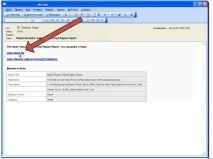
Щоб відкрити звіт із повідомлення електронної пошти, виконайте наведену нижче дію.
НатиснітьВідкрити файл звіту.
Виконання звіту зі списку параметрів звіту
Для запуску звіту зі списку звітів та Duet Enterprise доставку на сторінку звіти виконайте наведені нижче дії.
На сторінці "Звіти" натиснітьПараметри звіту, щоб відкрити сторінку "Параметри звіту".
На сторінці "Параметри звіту" наведіть вказівник миші на ім'я звіту, який потрібно запросити, клацніть стрілку поруч із ним та виберіть у меню потрібний пункт. Набір пунктів меню залежить від того, чи звіт є особистим, загальним (загальнодоступним) або призначеним адміністратором.
Щоб отримати відомості про можливі варіанти, розгорніть один або кілька розділів нижче.
Виконати звіт можна безпосередньо зі списку.
Для цього виконайте наведені нижче дії.
Виділіть у списку назву звіту, щоб з'явилася стрілка вниз.
Натисніть стрілку вниз, щоб відкрити контекстне меню, і виберітьВиконати звіт.
Duet Enterprise Команди відразу надішле до системи SAP, щоб виконати звіт.
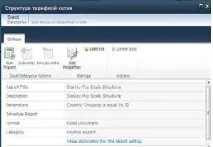
З цієї сторінки можна також виконати звіт.
Щоб виконати звіт за допомогою командиПереглянути властивості, виберіть її, а потім на сторінці властивостей виберіть командуВиконати звіт.
(Необов'язково) Для того, щоб надсилати повідомлення електронною поштоюпоштою після запуску Duet Enterprise, виберіть командуСповіщувати мене, а потім вкажіть будь-які налаштування в діалоговому вікні.
(Необов'язково) Якщо потрібно змінити ці властивості, виберітьЗмінити властивості, щоб відкрити діалогове вікноЗміна. Набір властивостей, які можна змінити, залежить від дозволів і прав.
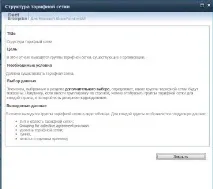
КомандаЗмінити властивостіподібно до командиПереглянути властивостівідкриває сторінку властивостей (див. приклад нижче), проте за допомогою командиЗмінити властивостівідомості на цій сторінці можна редагувати.
У прикладі на наведеному нижче малюнку користувач має повні права призначеної йому ролі SAP. Тому на сторінці відображається багато параметрів, які можна змінити.
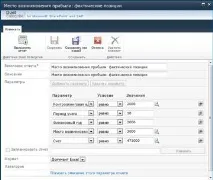
Щоб виконати звіт за допомогою цієї команди, виберітьЗмінити властивості. Відкриється діалогове вікноЗміна.
Змініть значення.
(Необов'язково) Щоб зберегти нові значення, клацнітьЗберегти як нове. Параметри цього звіту будуть збережені та відображені на сторінціПараметри звіту.
Щоб виконати звіт, натиснітьВиконати звіт.Duet Enterprise негайно надсилає запит до системи SAP, щоб виконати звіт.
Duet Enterprise можна настроїти надсилати повідомлення електронною поштою при доставці звіту, вибравшиСповістити мене.
Щоб запитати сповіщення, виконайте наведені нижче дії.
Виділіть ім'я звіту, про яке потрібно отримувати сповіщення, щоб з'явилася стрілка вниз.
Клацніть стрілку вниз і виберітьСповістити мене. Відкриється діалогове вікноСповіщати мені.
У діалоговому вікніСповіщати меневстановіть прапорецьНадіслати мені сповіщення електронною поштою.
Якщо потрібно вказати тему електронної пошти, введіть тему в текстовому поліНазва оповіщення. Якщо ви не вводите назви, Duet Enterprise надає тему, яка включає ім'я потрібного звіту.
У групіПри надсиланні сповіщеньвстановіть потрібний прапорець, щоб встановити частоту відправки оповіщення (негайно, щодня або щотижня). Щоб вказати день і час отримання повідомлення з оповіщенням, виберіть потрібні параметри у відповідних списках, що розкриваються.
Ця команда відображається лише для загальнодоступних звітів. Після підписки на звіт система Duet автоматично надсилає повідомлення електронною поштою під час його виконання (див. приклад на наведеному нижче малюнку). Повідомлення містить посилання на файл звіту.