Покращуємо продуктивність вашого комп’ютера та піднімаємо FPS у CS GO - (Гайди

Почнемо з покращення продуктивності та прискорення роботи нашого комп'ютера та ОС:
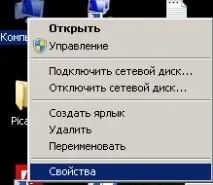
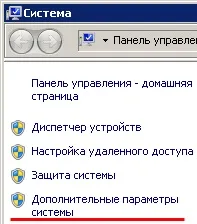
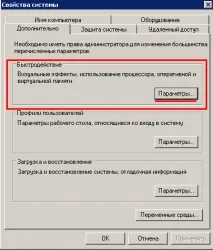
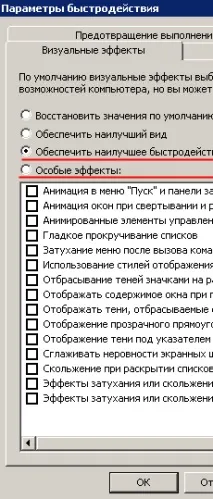
1. На робочому столі знаходимо іконку вашого комп'ютера та натискаємо по ньому правою кнопкою миші -> Властивості, у нас відкриється вікно з основною інформацією про ваш ПК. Далі дивимося праворуч і знаходимо опцію -> 'Додаткові параметри системи'. Тут у нас з'являться 'Властивості системи' -> вибираємо Швидкодія - Параметри. У вікні ставимо галочку на 'забезпечити найкращу швидкодію' і нижче знімаємо всі галочки з анімації, ефектів і т.п, щоб усі поля у вас були без галочок. Далі натискаємо 'застосувати' і те саме робимо з параметрами 'особливі ефекти'. (Якщо вас просять перезавантажити комп'ютер, краще перезавантажте) 1.
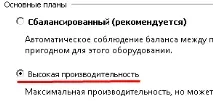
2. Далі також переходимо в 'Панель управління' (рекомендую вибратиПерегляд: Категорія - дрібні значки) -> Електроживлення та ставимо галочку на 'Висока продуктивність'. (Якщо вас просять перезавантажити комп'ютер, то краще перезавантажте) Якщо ж ви дбаєте про свою електроенергію, то краще нічого тут не робити і залишити все як є.. 1. 2.
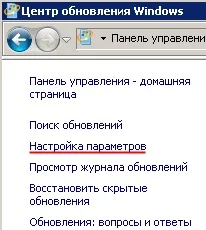
3. У третьому пункті йдеться про оновлення Windows. -> Відкриваємо 'Пуск' і вводимо в пошуковий рядок 'Центр оновлень Windows' і відкриваємо це вікно. Також знайти центр оновлення Windows можна в 'панелі керування' і так само в пошуковому рядку яка знаходиться у верхньому, правомукутку. Далі в лівій частині вікна ми бачимо пару опцій, нам потрібна -> 'Налаштування параметрів'. Тут ми відключимо автоматичні оновлення Windows. Для цього у важливих оновленнях вибираємо пункт 'Не перевіряти наявність оновлень' -> Ок. (Якщо вас просять перезавантажити комп'ютер, краще перезавантажте) 1.
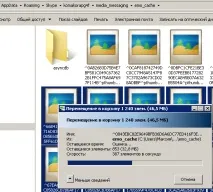
5. У цьому пункті ми будемо працювати з очищенням папки AppData, в якій зберігаються купи папок, що запилилися, і файлів.. Для цього на клавіатурі натискаємо Windows + R і в вікні вводимо - %TEMP% - .і натискаємо 'Enter' або 'Ок'. У нас відкривається папка під назвою "Temp" і все, що там є, можна сміливо видаляти. Якщо якісь файли не видаляться, можна їх просто пропустити. Коли я вперше відкрив цю папку, то видалив там близько 150-ти запилених файлів, напевно у вас буде не менше. вводимо - %appdata% - і натискаємо 'Enter' або 'Ок'. У вас відкриється папка Roaming, де ви можете видалити деякі непотрібні файли, якщо їх знайдете. Наприклад, перейшовши в папку Addobe -> Common -> Media Cache Files можна побачити купу сміття, яке можна видалити. Так само якщо у вас єSkype, відкривши папку Skype -> 'Ваш логін' -> media_messaging -> emo_cache можна побачити купу сміття, яке накопичилося за весь час, починаючи з першої установки програми Skype. Ось вам мій приклад, саме стільки сміття (1240 файлів) я видалив:
6. Даний пункт ми теж приділимо очищення, очищення всього не потрібного в нашому комп'ютері. Приділіть хвилин 10-15 та видаліть не потрібні вам файли. Перевірте всі свої диски, мб там накопичилося купу непотрібного мотлоху, який потрібно видалити, або перевірте всі папки на робочому столі, можливо і в них є забуті файли.
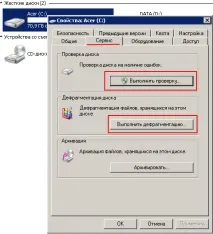
8. Восьмий пункт у нас буде 'Перевірка дисків на наявність помилок' та 'Дефрагментації диска'. Тут все просто, знову ж таки натискаємо правою кнопкою миші на ярлик 'Мій комп'ютер' -> Властивості -> сервіс. І тут ми відразу бачимо 'Перевірка дисків на наявність помилок' та 'Дефрагментації диска'. Спершу натискаємо на перевірку, після перевірки натискаємо на дефрагментацію. Ці процеси довгі і можуть зайняти 2 години.
9. Після підвищення продуктивності комп'ютера необхідно провести аналіз на віруси. Скористайтеся антивірусною програмою та проскануйте ваш комп'ютер на наявність вірусів.

10. Цей пункт ми присвятимо чистці нашого системного блоку. Я раджу чистити системний блок раз на три місяці для кращої роботи комп'ютера. Адже системний блок – це головна зі складових всього комп'ютера, тому важливо тримати його у чистому та працездатному вигляді. Операція з чищення системника проста, думаю кожен впорається з цим, але поринайте в цю роботу з головою, не розбирайте його по дрібних деталях якщо не зможете зібрати назад, акуратно продуйте пил, нічого не пошкоджуйте.
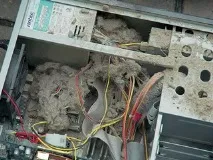
11. Ну і останнім пунктом покращення продуктивності ПК я б хотів присвятити будь-яким дрібницям: - На своєму комп'ютері загляньте в папку "Завантаження", в цій папці знаходяться всі завантажені файли з інтернету. - Відкрийте свій браузер та очистіть Історію, файли cookie та кеш.
Тепер звернемося до програм, які підтримуватимуть наш комп'ютер.
Пару програм, які допоможуть вашому комп'ютеру в плані продуктивності та чищення: 1. CCleaner (Версія будь-яка) 2. AVG PC TuneUp / Обслуговування одним клацанням 3. Advanced Systemcare (Краще 8 версія) 4. Driver Booster Я використовую програму CCleaner вже близько 4-х років. Користуюся їй близько 1-2 разів на тиждень. За допомогою цієї програми можна чистити комп'ютер і виправити помилки на стороні вашого ПК. Так само я користувався програмою AVG PC TuneUp - це дуже хороша програма, але мені не подобалося те, що вона завжди включена і займає місце в процесорі. Після двох місяців її використання, я її видалив. Зараз я користуюся продукцією від Iobit, а саме на моєму комп'ютері встановлені дві програми від цієї продукції, це Advanced Systemcare та Driver Booster. Advanced SystemCare Free - всього в один клік захистить, відремонтує, очистить іоптимізує комп'ютер. Driver Booster Free - сканує та визначає застарілі драйвери автоматично, завантажує та встановлює оновлення одним клацанням миші, заощаджуючи ваш час. Я раджу вам встановити ці дві програми, адже оптимізація комп'ютера і оновлення драйверів дозволить вашому ПК служити надійно і довго. Завантажити ці програми можна безкоштовно, через деякий час програма буде просити ключ активації. Ключі активації можна знайти в інтернеті, це не складно, особисто я знайшов у простій відкритій групі Вконтакте.
З покращенням продуктивності нашого комп'ютера ми розібралися. Далі, нарешті приступимо до підвищення FPS в CS: Global Offensive :)
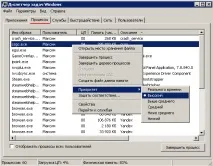
2. Другий пункт дуже простий. Нам потрібно лише зайти в CS:GO і згорнути гру. Далі відкрити 'Диспетчер задач', відкрити диспетчер можна за допомогою клавіш Ctrl+Alt+Delete, або відкрити 'Пуск' і ввести в пошук - Диспетчер задач. Далі в диспетчері відкриваємо вкладку 'Процеси' та знаходимо там csgo.exe. Клацаємо правою кнопкою миші по csgo.exe -> Пріоритет -> Високий.
2. Відразу після встановлення драйверів, переходимо поційпосиланням і качаємо GeForce Experience - Додаток GeForce Experience автоматично повідомляє вас про нові випуски драйверів NVIDIA. Завантажити її також можна безкоштовно і без будь-яких проблем легко встановити.
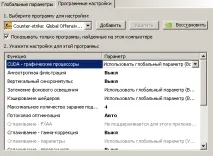
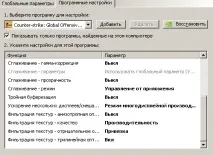
4. Далі в тій же вкладці переходимо в 'Керування параметрами 3D', і тут теж налаштовуємо все на продуктивність. Я раджу ставити все як у мене:
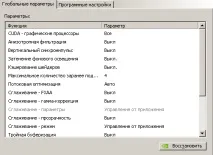
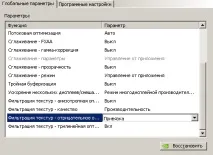
Далі налаштовуємо 'Програмні налаштування', а саме налаштовуватимемо нашу улюблену CS:GO: Вибираємо програму для налаштування: це у нас буде Counter-Strike: Global Offensive (csgo.exe)
Ну і остання корисна штуковина – це'Розблокування CPU' За допомогою цієї програми ви зможете розподіляти навантаження на кожен процесор, та й так само регулювати це навантаження. Якщо зробити все розумно, то можна добре підвищити FPS в іграх. У моїй окремійстаттіви можете дізнатися все про розблокування CPU, рекомендуюпрочитати.
Ну от і все. Після всіх цих налаштувань перезавантажте ваш ПК і перевірте все заново, чи деякі настройки не збереглися. Так само пам'ятайте, що фпс при грі в режимі 'Бій на смерть' 'Знищення об'єкта', 'Гонка озброєнь' і т.п завжди низький, це я про слабкі комп'ютери. На матчмейкінгу (змагальний режим) фпс завжди буде більше ніж в інших режимах. de_cache.. Та і взагалі з кожним великим оновленням фпс буде потроху просідати, з цим вже немає боротьби, звикайте. там відкрито пару програм. Зайве завжди відключайте перед заходом у гру. Якщо ви маєте намір досягати успіхів у грі CS:GO, намагатися грати на професійному рівні, то краще купіть або зберіть новий комп'ютер. Я вважаю, що 200-300 FPS для CS:GO - це дуже достатньо.