Робочий стіл Windows XP, Енциклопедія Windows
Від налаштування робочого столу залежить зручність та комфортність роботи з Windows XP, оскільки коректно налаштований візуальний інтерфейс дозволяє не тільки оптимізувати роботу, а й отримати естетичну насолоду від оформлення вашої операційної системи.
Налаштування робочого столу полягає в налаштуванні властивостей екрана, меню Пуск, панелі завдань, а також методів відображення файлів і папок. Щоб змінити параметри робочого стола, клацніть правою кнопкою миші на будь-якій незайнятій його області та виберіть команду Властивості.
Вкладка «Теми»
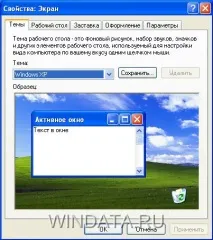
Вкладка Теми призначена для вибору теми оформлення робочого столу та Windows. Що ж уявляєтема оформлення Windows ? Тема – це все, що стосується візуального оформлення інтерфейсу, зокрема колір і вигляд вікон, зовнішній вигляд значків на робочому столі, панелі завдань, меню Пуск, покажчика миші тощо. Всі ці налаштування поєднуються в єдину тему, що визначає загальний зовнішній вигляд Windows.
Потрібну тему можна вибрати зі списку Теми, що розкривається. За промовчанням у Windows XP представлено дві теми – Windows XP (вибрано спочатку) та Класична (яка використовувалася у версіях Windows до Windows XP). Можна встановити і будь-яку іншу тему, для чого в списку, що розкривається, потрібно вибрати команду Огляд і в новому вікні Відкрити тему вказати місце розташування файлу обраної теми.
У вікні Приклад представлений зовнішній вигляд інтерфейсу теми. За допомогою кнопки Зберегти можна зберегти поточну тему з новим ім'ям, а кнопка Видалити дозволить видалити тему, яка більше не потрібна. При цьому базові теми Windows XP не можна видалити.
У списку Теми також можна вибрати параметр Інші теми в Інтернеті, після чого відкриється вікно вашого браузера, який, у свою чергу,підключиться до сайту з набором найрізноманітніших тем.
В Інтернеті можна знайти чимало сайтів із сотнями та тисячами тем для Windows – від найпростіших до гранично екстравагантних. Ось список деяких із таких сайтів.
Крім того, існують різні програми, призначені спеціально для роботи з темами, наприклад, WindowsBlinds (windowblinds.net).
Вкладка «Робочий стіл»
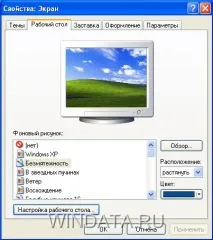
Безперечно, при виборі оформлення робочого столу ви не обмежені малюнками, що постачаються разом із Windows. Насправді як малюнок можуть використовуватися будь-які графічні файли у форматах JPEG, BMP та GIF. В результаті клацання на кнопці Настройка робочого стола відкриється вікно Елементи робочого стола, показане на наступному малюнку.
Це вікно має дві вкладки – Загальні та Інтернет. Розглянемо їх докладніше.
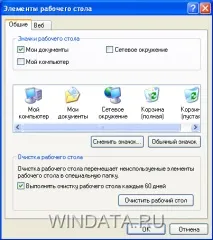
У полі Значки робочого стола (на вкладці Загальні) можна вибрати системні значки Windows, які відображатимуться на робочому столі. Зокрема, на робочому столі можна розмістити піктограму Мої документи, Мій комп'ютер, Мережеве оточення та Internet Explorer.
Для більшості системних значків Windows є альтернативні варіанти. У вікні, розташованому під полем Піктограми робочого столу, можна вибрати один із представлених там значків і клацнути на кнопці Змінити значок. Відкриється вікно Зміна піктограми. У полі Шукати значки в наступному файлі необхідно вказати шлях до нового значка. У полі Вибрати значок із наступного списку можна переглядати доступні в Windows значки (причому в одному файлі може зберігатися кілька значків). Щоб вибрати значок, потрібно ввести шлях до нього в полі Шукати значки в наступному файлі або вибрати значок у полі Вибрати значок з наступного списку, після чого клацнутина кнопці ОК. Щоб знайти потрібний файл із піктограмами, натисніть кнопку Огляд.
Повернемося до вікна Елементи робочого столу. У полі Очищення робочого стола можна встановити піктограму Очистити робочий стіл кожні 60 днів. При цьому значки програм, що вже не існують, будуть видалені. Крім того, для негайного очищення можна натиснути кнопку Очистити робочий стіл.
За допомогою вкладки Веб (розташованої у вікні Елементи робочого столу) на робочий стіл можна додати різні Web-елементи, такі як посилання на Web-сторінки або малюнки з Інтернету. Щоб додати елемент, клацніть на кнопці Створити, а щоб видалити непотрібний елемент – на кнопці Видалити. Натисніть кнопку Властивості, щоб перейти до зміни параметрів вибраного елемента. Щоб оновити вміст Web-елемента, натисніть кнопку Синхронізувати. Якщо необхідно заборонити будь-які операції з Web-елементами на робочому столі, встановіть прапорець Закріпити елементи робочого столу.
Вкладка «Заставка»
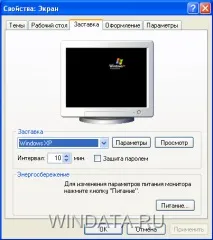
У нижній частині вкладки Заставка знаходиться кнопка Живлення, клацнувши на якій можна перейти у вікно Властивості: Електроживлення, в якому доступні параметри живлення монітора.
Вкладка «Оформлення»
Вкладка Оформлення (також розташована у вікні Властивості: Екран) дозволяє налаштувати характеристики всього інтерфейсу Windows в цілому, так і окремих його елементів, таких як вікна, пункти меню, назви панелей, рядки меню і т.д. У верхній частині вкладки можна побачити приклад інтерфейсу з вибраними налаштуваннями.
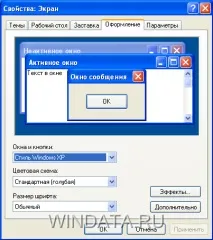
У списку Вікна і кнопки, що розкривається, вибирається стиль оформлення вікон і кнопок. Параметри цього списку залежать від теми, вибраної на вкладці Теми. Наприклад, якщо вибрано тему Windows XP,то в списку, що розкривається, можна вибрати один з двох варіантів, Класичний стиль або Стиль Windows XP.
У полі Колірна схема вибирається колірна схема оформлення Windows. Залежно від стилю, вибраного в полі Вікна та кнопки, тут містяться різні варіанти схем. Наприклад, для стилю Windows XP можливий вибір таких схем: Оливкова, Срібляста і Стандартна (блакитна). За замовчуванням буде вибрано колірну схему Стандартна (блакитна).
У списку Розмір шрифту представлено різні варіанти розміру шрифтів Windows відповідно до вибраної колірної схеми. Наприклад, для колірної схеми Стандартна (блакитна) у полі Розмір шрифту можна вибрати значення Звичайний, Великий шрифт та Величезний шрифт. У свою чергу, для колірної схеми Гарбуз (для її вибору необхідно вказати параметр Класичний стиль у полі Вікна та кнопки) можливий лише один шрифт – Великий.
Клацніть на кнопці Ефекти, щоб відкрити вікно, в якому можна налаштувати різноманітні методи відображення меню, піктограм та шрифтів Windows.
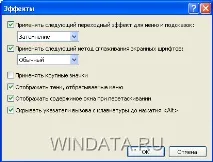
Розглянемо вміст цього вікна докладніше.
- Встановіть прапорець Застосовувати наступний перехідний ефект для меню та підказок, щоб вибрати з розкривного списку режим затемнення або появи меню та екранних підказок.
- Встановлення прапорця Застосовувати наступний метод згладжування екранних шрифтів дозволяє вибрати спеціальну функцію згладжування відображення шрифтів у Windows. Значення Звичайний використовується в ЕПТ-моніторах, а значення ClearType необхідно вибрати, якщо у вас встановлено РК-монітор або ноутбук.
- Під час встановлення прапорця Застосовувати великі піктограми активується режим використання піктограм великого розміру для папок, файлів та ярликів на робочому столі Windows.
- Встановлення прапорця Відображати тіні, що відкидаються меню, дозволяє активізувати режим відображення прозорих тіней, завдяки чому будь-які меню Windows отримують ефект об'ємності.
- Якщо встановити прапорець Відображати вміст вікна під час перетягування, вміст вікна відображатиметься під час переміщення або зміни розмірів. У свою чергу, без встановлення даного прапорця відображатимуться лише схематичні межі вікна.
- Встановлення прапорця Приховувати вказівники дзвінка з клавіатури до натискання дозволить приховати виділення активних елементів інтерфейсу доти, доки не почнеться перехід між елементами за допомогою клавіш , або клавіш керування вказівником миші. При цьому всі об'єкти зазвичай виділяються схематичним прямокутником, що складається з точок.
Повернемося до вікна Властивості: Екран. Натисніть кнопку Додатково. У новому вікні можна змінити певні параметри певних елементів інтерфейсу. Вибрати потрібний елемент можна у меню Елемент. Для кожного елемента можна налаштувати різні параметри, такі як Розмір, Колір, виділення жирним кольором або курсивом. Щоб зберегти зміни, клацніть на кнопці OK. Щоб вийти з цього вікна без змін, натисніть кнопку Скасувати.
Багатьом користувачам, що особливо працюють з екранами моніторів або ноутбуків невеликої діагоналі, не подобаються гігантські кнопки керування вікном, які використовуються в темі Windows XP. Щоб змінити розмір цих кнопок, виберіть у розкривному списку Елемент параметр Кнопки керування вікном та вкажіть у меню Розмір будь-який інший необхідний вам розмір. При цьому слід врахувати, що розмір можна зменшити лише до певного значення.
Вкладка «Параметри»
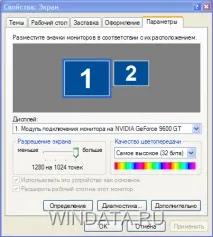
У меню Якістькольору можна вибрати потрібну якість передачі кольору монітора, а за допомогою повзунка Роздільна здатність екрана встановлюється потрібна роздільна здатність екрана. При цьому Windows за замовчуванням встановлює максимальну роздільну здатність. Якість передачі слід зробити максимальним, тобто. Вибрати значення Найвище (32 біт). Клацніть на кнопці Діагностика, щоб перейти у вікно довідкової системи Windows, яка дозволяє вирішити проблеми, пов'язані з ЕПТ-монітором або РК-екраном.
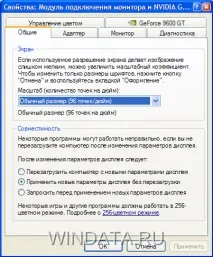
На вкладці Загальні в полі Екран можна вибрати масштаб відображення як інтерфейсу Windows, так і окремих шрифтів. Це може знадобитися в тому випадку, якщо роздільна здатність екрана надто велика по відношенню до його діагоналі. Прикладом може бути РК-екран з діагоналлю 20 дюймів та роздільною здатністю 1600×1200.
У полі Сумісність доступні такі перемикачі.
- Перезавантажте комп'ютер із новими параметрами дисплея. Зміни параметрів монітора будуть активовані лише після перезавантаження комп'ютера.
- Застосувати нові параметри дисплея без перезавантаження. Нові параметри монітора набудуть чинності відразу після натискання кнопки Застосувати.
- Запитати перед використанням нових параметрів дисплея. Після зміни параметрів монітора Windows запитає вашу згоду на перезавантаження системи.
За допомогою вкладки Монітор можна дізнатися про тип підключеного до комп'ютера монітора та вказати частоту оновлення екрана. Цей параметр має значення тільки для ЕПТ-моніторів, для яких чим вища частота оновлення, тим менш помітне мерехтіння екрана. Обов'язково встановіть прапорець Сховати режими, які монітор не може використовувати, щоб у списку Частота оновлення екрана були вказані лише частоти, що підтримуютьсявашим монітором.
Встановлення занадто високої роздільної здатності, що не підтримується вашим монітором, може з високою ймовірністю привести до його несправності або повного виходу з ладу, будьте обережні!
На останній вкладці Керування кольором можна вибрати колірний профіль монітора. Колірні профілі використовуються переважно дизайнерами, поліграфістами та професійними фотографами.