Покрокова інструкція з інсталяції Windows 10 з нуля з диска або носія USB
«Врахуйте, що розряд (32-біт або 64-біт) поточної операційної системи повинна відповідати утиліті для створення флеш-накопичувача для установки ОС».
Копіювання образу вінчестера на USB – пристрій
- Нам потрібно копіювати образ в форматі *ISO на флешку, для цього нам допоможе програма UltraISO, яку не складно завантажити з мережі Інтернет.
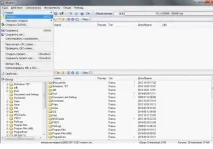
рис.1. Необхідно запустити утиліту UltraISO, на панелі інструментів клацніть "Файл" - "Відкрити"
- Відкриваєте скопійовані файли Windows 10.
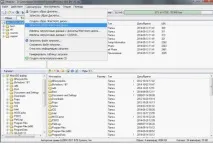
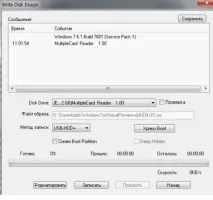
рис.3. У вікні, в каталозі Disk Drive знайдіть свій USB-накопичувач (або потрібний DVD, при установці windows 10 з диска) і виберіть записати
Флешка повинна бути чиста, інакше Програма вимагатиме видалення всіх даних з USB накопичувача. Вам потрібно підтвердити видалення та дочекатися закінчення запису.
Як налаштувати BIOS системи
Порада: «Перед встановленням системи збережіть всі необхідні файли, навіть з робочого столу. Найкраще на окремий USB – накопичувач, або на інший вінчестер комп'ютера».
Щоб завантажити з флешки образ диска, доведеться зробити низку змін у налаштуваннях у BIOS, для початку перезавантажте комп'ютер.
- У момент запуску після перезавантаження комп'ютера натисніть клавішу Delete і не відпускайте її, доки не з'явиться повідомлення про вихід у BIOS. Якщо у вас ноутбук, то вам допоможе клавіша F2.
Порада: «Обов'язково перезавантаження. Інакше Увімкнення/вимкнення може не дати потрібної кількості часу для переходу до BIOS».
- У меню BIOS виберіть пункт Boot. Дуже зручне меню, в якому можна вибирати з якогонакопичувача краще завантажитися цього разу. Відображаються всі підключені до ПК пристрої, з яких можливе завантаження операційної системи (флешки, CD і DVD диски, всі вінчестери), а ще найцікавіше, відображаються завантаження ноутбука із запуском відновлення з резервного розділу. Щоб відкрити Boot Menu, натисніть «F11» або «F12», в окремих випадках «Esc». Це меню на сучасних ноутбуках виходить відразу після перезавантаження і виходу в Bios.
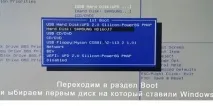
Порада: Якщо необхідно змінити порядок завантаження для одноразового випадку, типу сканування на віруси, тоді точно ідеально підійде Boot Menu, а не змінювати налаштування BIOS на завантаження з флешки».
- Натисніть клавішу F10, щоб зберегти зміни в налаштуваннях. У діалоговому вікні натисніть «Yes».
- Зробіть перезавантаження комп'ютера, щоб розпочати інсталяцію нової версії Windows 10.
Встановлення ОС Win 10
Як у будь-якій установці ОС Windows все запускається з діалогового вікна, що випливає, вибору мови.
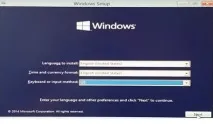
- Друге вікно містить інформацію про систему користувача, треба просто погодитися, поставивши галочку.
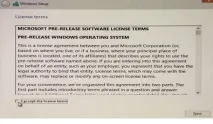
рис.2. Ідемо далі, натискаємо «Next»
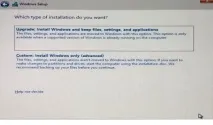
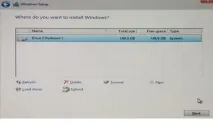
- Виділяємо жорсткий диск і потрібний розділ, який ми будемо встановлювати ОС виндовс 10.
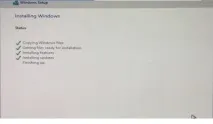
- Далі запускається процес автоматичної установки нової версії ОС віндовс 10.
Поки йде перезавантаження комп'ютера, нам знову потрібно потрапити в BIOS, для цього як ви, напевно, пам'ятаєте, натискаємо і тримаємо клавішу «Delete» доти, доки не вийде вікно BIOS. Тепер як перший і головний вказуємо вінчестер, на який буде встановлена ОСвиндовс 10, і знову натискаємо клавішу F10.
Початкова налагодження ОС віндовс 10

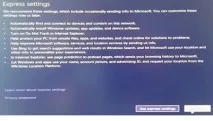
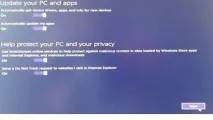
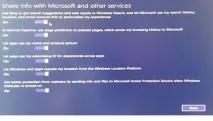
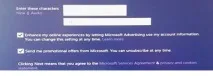
рис.4. Вибравши пункт «Custom», ми можемо змінити установки приватності в Інтернеті, а також параметри оновлення автоматично і знову натискаємо «Next»
- Як тільки система буде налаштована, програма запросить створити обліковий запис Microsoft, для цього виберіть у меню «Create a new account».
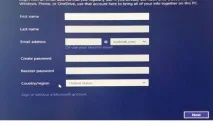
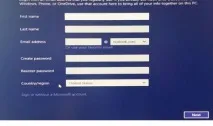
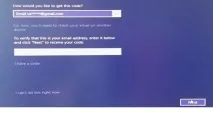
- Далі в іншому діалоговому вікні заповнюємо рядки зі своїми даними. Також потрібно створити e-mail на будь-якому поштовому сервісі Microsoft.
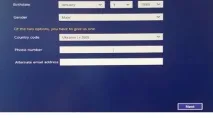
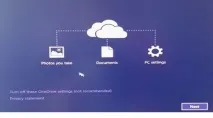
- Наступним вікном програма інформує вас про збереження даних, наприклад, фотографії, файли та установки в хмарі інформації Microsoft як резервна копія. У вас є вибір відмовитися від цієї функції, натиснувши "Turn off these OneDrive settings".
- Встановлення операційної системи виндовс 10 завершено.
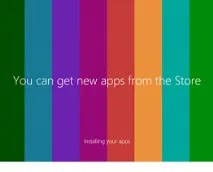
На екрані монітора з'явиться заставка, яка переливається як веселка.
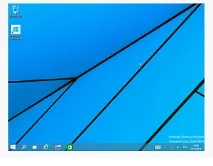
Якщо windows 10 не встановлюється з флешки, то ви можете, точно також дотримуючись цієї інструкції, встановити windows 10 з DVD, якщо вам до душі оптичний дисковод.
Окремо про Boot Menu
- У разі «Вимкнення» версії Windows 8 і 8.1 тримайте клавішу Shift, поки пристрій повністю не вимкнеться і тоді, при запуску пристрою, ці клавіші для входу в Boot Menu можуть спрацювати;
- Спробуйте «Restart» комп'ютера, а не просто вимкнути/увімкнути, під час перезавантаження утримуйте одну з необхідних клавіш.
- Виробники рекомендують вимкнути швидкий запусксистеми. Для цього в Windows 8.1 увійдіть у «Панель управління». Там відзначте іконку «Електроживлення», і в лівому меню натисніть «Дії кнопок живлення» (навіть, якщо це персональний комп'ютер, а не ноутбук).
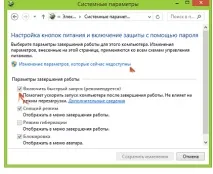
Одним із цих способів, у разі коректної роботи решти, ви точно зможете увійти в меню завантаження.
Питання – відповідь про встановлення виндовс 10
- Чимало користувачів запитують, як безкоштовно встановити windows 10?
При встановленні в деяких випадках може знадобитися ключ, а решта так само як і розказано в цій інструкції. Ось ключ, він один для всіх тестерів.
Потрібні драйвера бажано, завантажити з сайту виробника, та зберегти в надійному місці. Завантаження віндовс 10 на планшет майже, так само як і на ПК та ноутбук. Для цього до планшета підключіть мишку, «клаву» та флешку. Запустіть планшет, тримаючи при цьому клавішу на клавіатурі «F2». На екрані вийде щось схоже на BIOS, виберіть USB flash диск, з якого буде встановлення віндовс. Після запуску USB пристрій відразу дістаньте з порту, т.к. піде автоматична переустановка. Після запуску операційної системи сенсорний екран починає працювати, якщо цього не сталося, не панікуйте, це легко налагодити в установках системи. Клавіатури для цього буде цілком достатньо. За допомогою кнопки «Windows», зайдіть в меню «Пуск», «TAB» переходьте по пунктах, стрілками також можна вибирати пункти, а «Пробіл» для вибору опцій. За допомогою цих клавіш, через «Пуск» зайдіть у «Панель керування», далі в «Центр керування Windows» та запустіть оновлення повністю усі системи. Тач – скрін знову з вами. Не забудьте вказати галочку в пункті «Відновлення системи», це стане у нагоді, щоб повернути систему, у разі несправностей, у ту точкувідновлення, коли система працювала оптимально.
Якщо ви самостійно не ризикуєте встановити десяту версію віндовс, вам обов'язково допоможуть у сервісі або ремонтних майстернях.