Помилка 505 Google Play Market що означає і як виправити, що робити, коли з’являється код помилки

Google Play Market є офіційним сервісом для завантаження та встановлення програм на пристрої з операційною системою Android, яка має не менш розгалужену структуру, ніж Windows або MacOS. Як наслідок, іноді виникають проблеми із входом у Play Market, завантаженням чи встановленням програм. Помилки, як правило, мають порядкові номери, але причини їх виникнення та способи усунення не вказуються.
Що позначають помилки 501, 504, 505 та 506
Під час роботи з Play Market на екрані пристрою може з'явитися повідомлення «Не вдалося встановити або оновити програму». Воно попереджає, що виникла проблема, яку користувач повинен вирішити, щоб завантажити потрібну програму. У дужках можна побачити порядковий номер помилки, але причина її виникнення та спосіб вирішення не вказуються.
Помилки з кодами 501, 504, 505 і 506 відрізняються частотністю виникнення. Найчастіше можна зустріти помилки 504 і 506, з якими можна впоратися традиційними способами, розглянутими нижче.
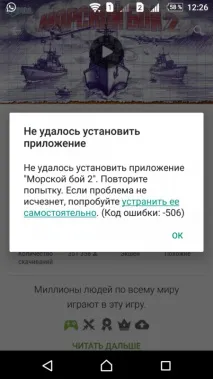
Причини помилок
Помилки спливають через конфлікти між системою та програмами або через неполадки на сервері Play Market. Якщо з конфліктами користувач може впоратися самотужки, то неполадки на сервері можуть усунути лише розробники.Збій може бути разовим: повторіть спробу скачування, проблема може зникнути сама. Що конкретно викликає збої у завантаженні чи установці?
Основні можливі причини помилок:
Особливий код 505
Помилка 505 виникає, якщо схоже чи це жпрограма раніше запускалася на пристрої.З оновленням ОС до нової версії програма як би зникла зі списку, але насправді Android тільки приховав його іконку, оскільки вона не підходить за форматом до нової версії.
Способи вирішення проблеми
Помилки найчастіше доводиться виправляти самим користувачам. У цій справі не обійтись без інструкції. Виправити ситуацію можна кількома способами. Спочатку потрібно перезавантажити пристрій та мережу, оскільки збій у системі може бути одиничним. Якщо перезавантаження не допомогло, необхідно скористатися методами, запропонованими нижче.
Очищення кешу та даних Google Play Market
Один із ефективних способів виправлення помилки з будь-яким кодом. Операція проста у виконанні і не триватиме багато часу.
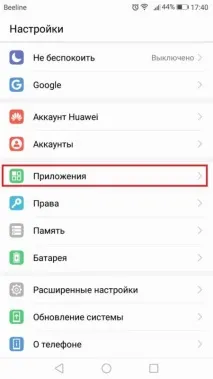
- Зайдіть у «Налаштування». Знайдіть пункт "Диспетчер програм" або "Програми".Щоб знайти пункт «Програми», потрібно зайти в налаштування пристрою
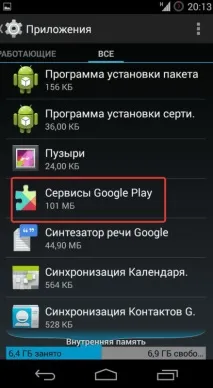
- Натисніть на вкладку «Всі», а потім на «Сервіси Google Play».Натисніть на «Сервіси Google Play»
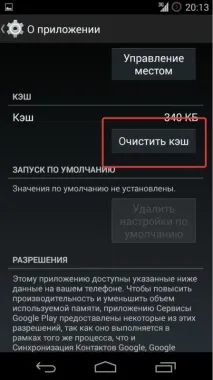
- Прокрутіть вниз. Натисніть "Очистити кеш".Можна також скористатися кнопкою «Стерти дані», але при цьому будуть видалені всі налаштування магазину, встановлені раніше.Натисніть «Очистити кеш»
Відео: як очистити кеш програми
Очищення пам'яті
Спосіб підійде, якщо внутрішня пам'ять заповнена безліччю програм. Потрібно позбутися зайвих програм або перенести їх на знімну пам'ять:
- У налаштуваннях натисніть розділ «Програми».Клацніть на «Додатки»
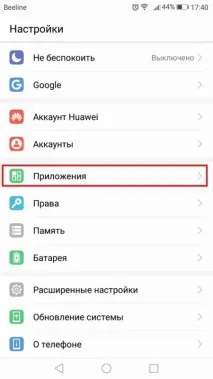
- Виберіть програму, яку ви не збираєтеся використовувати, і натисніть на неї.Виберіть програму, яку ви не збираєтеся використовувати і клацніть по ній
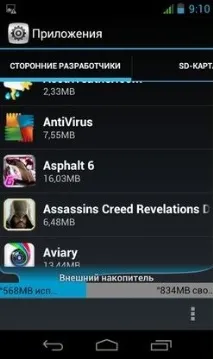
- Натисніть «Видалити» або"Перемістити на SD-карта".У другому випадку ви зможете користуватися програмою, якщо у пристрої буде флеш-карта.Натисніть «Видалити» або «Перемістити на SD-карта»
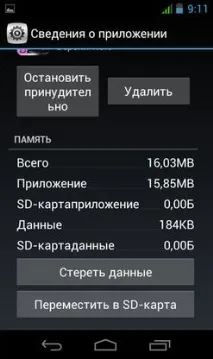
- Завантажте програму знову.
- Вимкніть пристрій.
- Натисніть клавішу зменшення звуку та живлення. Можливий інший варіант – клавішу зменшення звуку та Home. Таким чином відбудеться перехід на режим Recovery.
- З'явиться перелік можливих операцій. Перейдіть на wipe cache partition за допомогою клавіші керування звуком. Натисніть клавішу живлення.Щоб очистити кеш пристрою, потрібно вибрати "wipe cache partition"
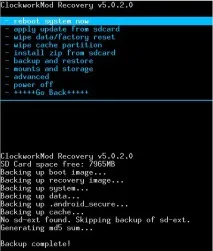
Відео: як очистити кеш за допомогою Recovery Menu
Перезавантаження синхронізаційних процесів Google
Будь-які збої в синхронізації облікового запису Google із сервером зберігання даних нерідко провокують помилки. Вихід – перезапуск відповідних служб.
Повернення попередньої версії Google Play Market
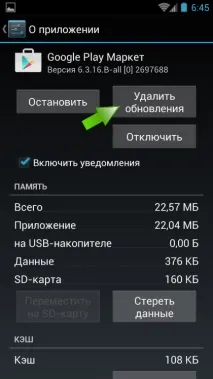
Ця інструкція дозволить стерти оновлення магазину за кілька кроків:
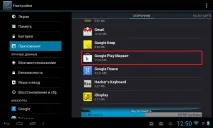
- У розділі «Програми» зайдіть у Google Play Market.Вибрати Play Market зі списку всіх програм у налаштуваннях пристрою
- Натисніть «Видалити оновлення» та підтвердіть видалення.Щоб повернутися до початкової версії магазину, натисніть «Видалити оновлення»
Відео: як повернути Google Play Market до заводських налаштувань
Повернення заводських налаштувань
Апарату можна повернути його первісний «внутрішній» вигляд. Цей спосіб підходить особливо для коду 505 через специфічні причини його виникнення. Він так само простий у виконанні, як і решта.
Відео: як повернути заводські налаштування на Android
Збої в Play Market та різні версіїAndro ≫Оновлення ОС Android усуває помилки, які виявляють у попередніх версіях. З цієї причини встановлювати їх необхідно як для програм, так і для операційної системи. Однак оновлення можуть викликати помилки під час завантаження або завантаження файлів у різних версіях Android.
Обновивши ОС, користувач зіткнеться з оновленим інтерфейсом, і йому буде важче знайти певний розділ для вирішення проблеми, наприклад, виправлення помилок, що виникають у Google Play Market. При пошуку потрібних меню слід враховувати наступні критерії:
-
назви кнопок можуть відрізнятися у різних версіях Andro >Наприклад, у версії Android під назвою Lollipop були перемальовані всі елементи до єдиного. Виникає відчуття, що це повністю нова ОС, а чи не доопрацьована версія старої.
Суперечки щодо того, як розшифровувати букву L у назві нової версії мобільної ОС від Google, не вщухали з моменту анонсу останньої. Варіантами були і Lion, Lollipop, і Laffy Taffy, і Lemon Pie, і навіть Licorice. Кожен з них мав приблизно однакову ймовірність, і це ще сильніше заохочувало мережевих експертів. Але щойно Google оприлюднив інформацію, що L означає саме Lollipop. Що принесе користувачам Android Lollipop? Насправді, список позитивних змін дуже великий. Це і нова система повідомлень, і зміна форми ікон, і шрифт Roboto. Крім того, буде реалізовано подібність багатовіконності, якому сприятиме і новий універсальний зовнішній вигляд додатків, що називається Material Design.
Стас Шехурін
http://mbdevice.ru/20686-google-rasskazala-pro-android-5–0-lollipop/
Проте інтерфейс Android інтуїтивно зрозумілий. Труднощі можуть виникнути лише на початку вивчення меню.
Помилки з кодами 501, 504, 505 і 506 з'являються під час завантаження та встановлення різних програм з Google Play Market. Розробники магазину не дають офіційної інформації про причини їх виникнення та способи усунення. Вирішити проблему користувач може самостійно, скориставшись стандартними методами, що ґрунтуються на досвіді тих, хто вже стикався з цими помилками і зміг їх виправити.