Порада тижня щодо групових політик 8 - Управління електроживленням, Просто про складне
БЛОГ ПЕРЕЇХАВ - http://gpo-planet.com
Порада тижня щодо групових політик 8 – Управління електроживленням
У наш час практично у кожній організації є мобільні користувачі, тобто користувачі, які виконують свою роботу за ноутбуками чи нетбуками. Більшість мобільних користувачів рідко стежать за настройками електроживлення і, в більшості випадків, залишають практично всі налаштування за замовчуванням, тому корпорація Microsoft встановила найбільш оптимальні налаштування для режиму електроживлення«Збалансований», який встановлено за умовчанням. Незважаючи на це, якщо ви вважаєте, що для ваших мобільних користувачів буде краще, якщо налаштування трохи відрізнятимуться від встановлених, для зміни цих налаштувань ви можете скористатися функціоналом групових політик. Використовуючи можливості групової політики, можна вказати налаштування практично для кожного параметра керування живленням, а саме: параметри жорсткого диска, параметри кнопок, параметри режимів сну, параметри батареї, а також параметри екрана та мультимедіа. У раді цього тижня ми з вами розглянемо параметри керування електроживленням, які відповідають за екран та мультимедіа, а також повідомлення батареї.
Для того щоб вказати вашим користувачам унікальні параметри електроживлення, виконайте такі дії:
- Якщо ви налаштовуєте групові політики на локальному комп'ютері, який не входить до домену, відкрийте оснастку«Редактор локальної групової політики». Якщо ж вам потрібно налаштувати конкретну групу комп'ютерів, які входять до домену Active Directory, на контролері домену, відкрийте оснащення«Керування груповою політикою», у дереві консолі розгорніть вузол«Ліс:%ім'я лісу%», вузол«Домени», потім вузол з назвою вашого домену, після чого вузол«Об'єкти групової політики». У вузлі«Об'єкти групової політики»створіть об'єкт GPO, виберіть його, натисніть на ньому правою кнопкою миші та з контекстного меню виберіть команду«Змінити»;
- У оснастці«Редактор управління груповими політиками»у дереві консолі розгорніть вузолКонфігурація комп'ютера\Політики\Адміністративні шаблони\Система\Управління електроживленням, як показано на наступній ілюстрації:
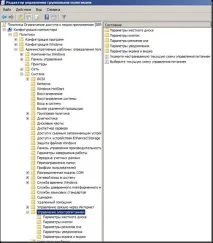
Мал. 1. Вузол «Управління електроживленням»
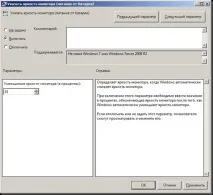
Мал. 2. Налаштування яскравості екрана
Наступний параметр, який можна змінити, дозволяє вказати час відсутності активності, після якого операційна система автоматично зменшує яскравість екрана ваших користувачів. Щоб вказати цей період часу, відкрийте параметр політики«Зменшити яскравість монітора (від батареї)», у діалоговому вікні властивостей даного параметра встановіть перемикач на опцію«Увімкнути», а потім в текстове поле«Зменшити яскравість монітора (в секундах)»вкажіть відповідне значення. Стандартне значення«Збалансований»для роботи від батареї 2 хвилини, а для роботи від мережі – 25 хвилин. На наступній ілюстрації зображено діалогове вікно властивостей даного параметра зі значенням 3 хвилини:
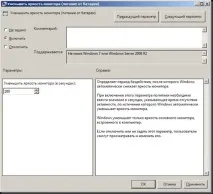
Мал. 3. Вказуємо час, через який яскравість екрана має зменшуватися
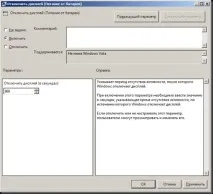
Мал. 4. Вказуємо час, через який екран повинен відключатися
Розглянемо деякі параметри даного вузла.
Параметри політики«Дія при низькому заряді батареї»та«Дія при майже повному розрядженні батареї»по суті, дуже схожі. Ці параметри відрізняються лише тим, що ви можете вибрати з відповідного списку потрібну дію, яку слід виконати в тому випадку, коли заряд батареї наблизиться до рівня сигналу, зазначеного в параметрах, які будуть описані далі. За умовчанням при низькому заряді батареї не потрібно виконувати жодної дії, а при майже повному розрядженні батареї, якщо ноутбук не підключений до мережі, він повинен переходити в стан глибокого сну, а якщо ноутбук підключений до мережі, то не повинно виконуватися жодної дії. Щоб вибрати потрібну дію, відкрийте один із зазначених раніше параметрів політики, встановіть перемикач на опцію«Увімкнути»і, зі списку, виберіть потрібну дію. Наприклад, як можна побачити на наступній ілюстрації, для параметра«Дія при майже повному розрядженні батареї»вибрано дії переходу в глибину:
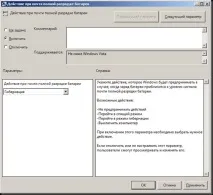
Мал. 5. Вказуємо дію, яка повинна виконуватися за майже повної розрядки батареї
Для того, щоб виконувалася дія, зазначена на попередньому кроці, слід вказати рівень низького заряду батареї, а також рівень майже повного розряду батареї. Для цього можна скористатися параметрами політики«Рівень сигналу низького заряду батареї», а також«Рівеньсигналу майже повної розрядки батареї». Використовуючи ці параметри, можна вказати числове значення у відсотках рівня заряду батареї, у якому включається відповідний сигнал. Варто звернути увагу на те, що значеннями за умовчанням режиму«Збалансований»для рівня низького заряду батареї для роботи від батареї та від мережі вказано 10%, а для майже повної розрядки вказано 6% і 5% відповідно. Наприклад, відкрийте параметр політики«Рівень сигналу майже повної розрядки батареї», встановіть перемикач на опцію«Увімкнути»та у відповідному текстовому полі вкажіть значення 5%, як показано нижче:
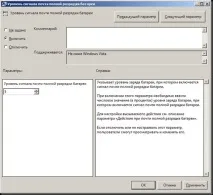
Мал. 6. Вказуємо рівень сигналу майже повної розрядки батареї
Що ж користувачі отримають у результаті? Після того, як налаштовані вами параметри групової політики використовуються для комп'ютерів ваших мобільних користувачів, у них будуть налаштовані параметри екрана, мультимедіа та батареї, які вони зможуть переглядати в діалоговому вікні додаткових параметрів планів електроживлення, але не зможуть їх змінити.