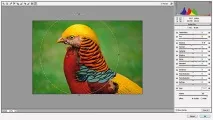
Поради щодо збільшення різкості у Photoshop
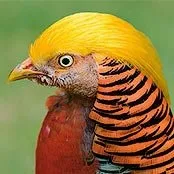
Збільшення різкості та порятунок від шуму є дуже важливими складовими в обробці фотографії та застосовні майже до будь-якого зображення. А якщо на фотографії є пір'я, хутро або інші мікроскопічні деталі, тоді збільшення різкості просто необхідне. У цій статті ми розповімо про основні способи збільшення різкості за допомогою Photoshop.
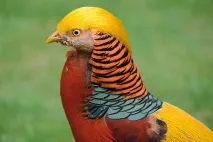
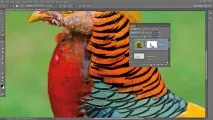
Наше вихідне зображення
Ми ознайомимося з декількома методами збільшення різкості, але не варто застосовувати всі нижче викладені техніки одразу до одного зображення - експериментуйте і знаходите найбільш підходящі для себе.
Щоб отримати якісне, різке зображення, вам слід враховувати обидві сторони однієї медалі. Сильне збільшення різкості за допомогою програм веде до появи шуму, тоді як придушення шуму робить фотографії більш розмитими. Для досягнення оптимального результату потрібно знайти якийсь баланс, щоб фотографії були досить різкими, але в той же час не було зайвого шуму, який псує всю картину.
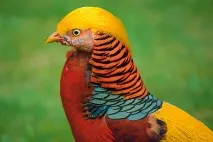
Наше фінальне зображення
Багато зображень, як наприклад наша фотографія птаха, містять спочатку різкі і розмиті області. Нам зовсім не потрібно збільшувати різкість у тих місцях, де передбачено розмиття, м'якість. Візьмемо, наприклад, зелений газон на нашій фотографії, він служить чудовим тлом, і збільшувати його різкість не треба. Ми розповімо, як застосовувати збільшення різкості лише до тих областей, де це дійсно потрібно.
1. Відкрийте зображення у Camera Raw
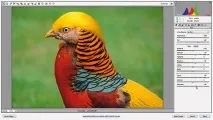
У програмі Bridge двічі клацніть на вихідному зображенні, щоб запустити Camera Raw. Для початку трохи обробимо фотографію, додамо контрасту, збільшимо тіні, різкість інасиченість. Для цієї фотографії ми підібрали наступні параметри: Contrast +15, Shadows +16, Clarity +10 і Saturation +18.
2. Максимально збільшуємо різкість
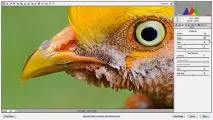
У панелі інструментів вибираємо інструмент Zoom (Збільшувальне скло) та наближаємо зображення на 100%. Утримуючи пробіл, перетягніть курсором зображення так, щоб бачити голову птиці, так і фон. Перетягніть повзунки Amount (Число) та Radius (Радіус) максимально праворуч.
3. Тепер пом'якшити ефект
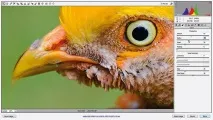
Тепер перетягуйте повзунки Amount і Radius назад, поки зображення не буде виглядати природно. Значення Amount відповідає за різкість всього зображення, а за допомогою значення Radius ми визначаємо, як різкість впливає його межі. Підбирайте оптимальні значення і не забувайте вмикати та вимикати прев'ю, щоб порівнювати отримане зображення з вихідним кодом. Для нашої фотографії значення 67 для Amount та 1.4 для Radius є найоптимальнішими.
4. Застосовуємо маску
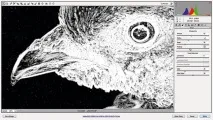
Слайдер Masking дозволяє нам застосувати збільшення різкості тільки до тих областей, де є деталі. Утримуючи клавішу Alt, рухайте повзунок. Зображення відображатиметься чорно-білим зображенням. Чим правіше ви перетягуєте повзунок, тим більше областей стає чорними, це означає, що до цих областей збільшення різкості не застосовуватиметься. Для цього зображення ми вибрали значення 40, щоб залишити незайманим розмите спочатку фон.
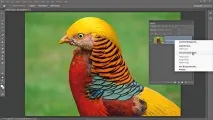
6. Використовуємо Розумну різкість
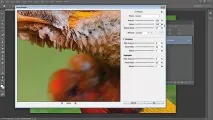
У CC's версії програми Photoshop у Розумній різкості (в англійській версії Smart Sharpen) є слайдер, що відповідає за зменшення шуму (Reduce noise). Разом з налаштуваннями Amount і Radius Розумнарізкість є чудовим інструментом для регулювання різкості і шуму. Почніть із зміни значень для Amount та Radius (Amount – 102%, Radius – 1.4px).
7. Зменшуємо шум
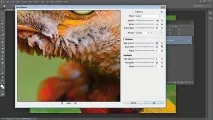
Перетягніть повзунок, що відповідає за зменшення шуму, праворуч до значення 30, щоб прибрати шум, що утворився в області заднього плану нашої фотографії. Якщо шум все ще помітний, змініть положення слайдера Shadows, виставте значення приблизно 65%.
8. Скористаємося маскою шару
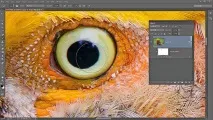
Збільште зображення, щоб побачити результат роботи Розумної різкості. В області ока ефект занадто сильний, помітний шум. Щоб його позбутися, озброюємося інструментом Пензель ( Brush Tool), виділяємо маску Smart Filters в панелі шарів, змінюємо колір пензля на чорний (для зміни кольору пензля можна користуватися клавішами D і X). А тепер на шарі з фільтром промальовуємо чорним пензлем ту область, де хочемо позбавитися шуму, в нашому випадку це око птаха.
9. Користуємося фільтрами в Camera Raw
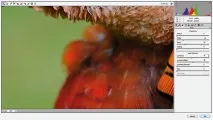
Задній план, як і раніше, виглядає занадто галасливим. Спробуємо його ще зменшити. Комбінацією клавіш Ctrl/Cmd+J копіюємо шар і переходимо в Filter, вибираємо Camera Raw Filter. У вікні Camera Raw, що відкрилося, збільшуємо фотографію і в підрозділі Noise Reduction (Придушення шуму) зміщуємо повзунок Luminance (Свічення) приблизно до 46 поки зернистість не зникне зі світлих областей зображення.
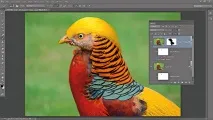
На нижньому рядку панелі шарів клацніть по іконці Add Layer Mask (Додати шар маску). У панелі інструментів виберіть пензель і встановіть чорний колір як основний. Клацніть по масці та зафарбуйте області, де необхідно залишити високу різкість.
10. Інструмент Sharpen tool
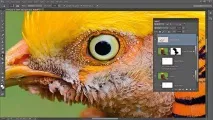
У панелі шарів клацаємо поіконці Create New Layer (Створити новий шар) та перейменовуємо новий шар у Sharpen tool. Потім в панелі інструментів вибираємо інструмент Sharpen Tool (Різкість). У верхньому рядку параметрів інструменту ставимо галочки навпроти Sample All Layers and Protect Detail. Виставляємо значення Strenght (Інтенсивність) близько 10%. Тепер збільшуємо зображення та за допомогою цього інструменту промальовуємо всі деталі, різкість яких необхідно збільшити.
11. Коригуємо кольори
12. Підвищуємо насиченість
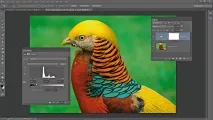
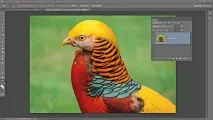
Відкриваємо вкладку Image (Зображення) – Mode (Режим) та вибираємо Color LAB. Створюємо новий коригуючий шар Levels (Рівні). У налаштуваннях коригуючого шару в меню вибираємо A. Щоб підвищити насиченість нам необхідно білий і чорний слайдери привести до приблизно рівних значень. Почнемо з того, що виставимо значення 25 у нижньому лівому вікні, що відповідає за тіні.
13. Виставляємо значення для Levels
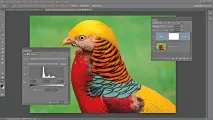
Тепер, коли ми перемістили лівий повзунок до 25, необхідно встановити еквівалентне значення і для правого повзунка (255 – 25 = 230). У праве нижнє віконце вводимо значення 230. Зверніть увагу на червоні та помаранчеві фрагменти фотографії, вони стали набагато насиченішими.
14. Канал B
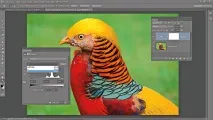
Знову відкриваємо меню каналів, що випадає, і змінюємо A на B. У цьому каналі нам також необхідно привести повзунки до приблизно однакових значень. Але не варто забувати, що канал B відповідає за зелені тони, а нам нема чого робити фон надто насиченим. З цієї причини вводимо такі значення у вікна: 15 та 240.
15. Оцінюємо кольори фотографії
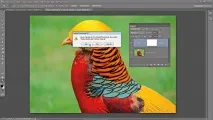
Щоб оцінити внесені зміни, відключимо видимість шару, натиснувши на іконку ока поруч із шаром Levels. Якщо фотографіявийшла перенасиченою, зменшіть прозорість шару (Opacity) до 80%.
Тепер кольори виглядають набагато краще, але деякі жовті фрагменти набули червоного відтінку в результаті наших маніпуляцій. Щоб його позбутися створюємо Шарову маску (Layer mask) і чорним пензлем зафарбовуємо ділянки, де нам необхідно зменшити ефект.
17. Додамо віньєтку