Порядок встановлення Windows на Android планшет - Mysettings
Підготовка
Перш ніж ви приступите до інсталяції Windows, перевірте, чи потягне ваш планшет мінімальні вимоги операційної системи від Microsoft. Наприклад, якщо ви хочете встановити Віндовс 8 з флешки, то у вас має бути таблетка з процесором 1 ГГц, ОЗУ – 1 Гб і вільне місце не менше 16 Гб. Але найважливіша характеристика – це архітектура процесора. Якщо у вашому планшеті встановлений процесор ARM, то ви зможете встановити на нього лише Windows 8. Для інсталяції "сімки" вам потрібен таблетка з архітектурою i386.
Гарантувати, що планшет буде сумісний з Windows, не можна, тому всі наведені нижче дії ви виконуєте на свій страх і ризик.
На різних форумах можна знайти список пристроїв, власники яких успішно поставили Віндовс замість Андроїд, проте він поки що містить не так багато таблеток. Так чи інакше, для встановлення Віндовс на планшет вам знадобиться:
- USB-клавіатура та миша.
- Флешка із записаним на неї дистрибутивом.
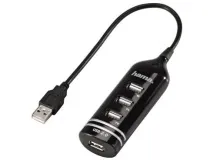
- USB-хаб для одночасного підключення флешки, клавіатури та миші.
Перед початком інсталяції рекомендується зробити резервну копію даних, щоб у разі потреби можна було повернути втрачену в результаті некоректної установки інформацію.
Створення резервної копії даних
- Завантажте утиліту CWM Recovery та скиньте її в кореневий каталог SD-карти.
- Вставте картку SD у планшет і вимкніть пристрої. Запустіть менеджер управління, затиснувши певне поєднання кнопок (його можна уточнити в інструкції) або підключивши клавіатуру і натиснувши F2.
- У меню виберіть за допомогою гойдалки управління гучністю розділ «apply update from sdcard».
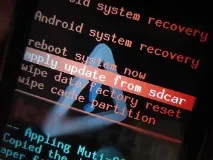
- Знайдіть архів із CWM Recovery та виділіть його.
- У вікні, що відкрилосяRecovery виберіть пункт "Backup and Restore".
- Натисніть кнопку «Backup» і дочекайтеся завершення створення резервної копії.
- Виберіть рядок «Reboot now», щоб перезавантажити пристрій.
Інсталяція Windows
Після завершення попереднього етапу можна приступати безпосередньо до процесу інсталяції Windows:
- Підключіть USB-хаб до планшета та приєднайте до нього клавіатуру та флешку з дистрибутивом.
- Під час запуску пристрою натисніть на клавіатурі кнопку «F2», щоб потрапити до його BIOS. На деяких моделях порядок входу в BIOS може бути іншим, тому краще уточніть цю інформацію в специфікації свого таблетки.
- Виставте пріоритет завантаження таким чином, щоб спочатку запускалася флешка.
Почнеться стандартне встановлення Windows, під час якого необхідно зробити форматування диска. Під час інсталяції вам може знадобитися миша, щоб вибрати параметри мови та погодитися з ліцензійною угодою – її можна підключити замість клавіатури.
Після встановлення можуть виникнути деякі труднощі з пошуком драйверів, які забезпечують коректну роботу пристрою. Деякі користувачі стикаються з тим, що у Windows 7 не налаштовується сенсорний дисплей, тому управляти системою доводиться за допомогою підключеної клавіатури.
Отримана система не буде відрізнятись продуктивністю, і використовувати її для виконання серйозних завдань не вийде. Жодні «важкі» програми чи ігри на планшеті не запустяться; максимум, що ви зможете – серфити в мережі та створювати текстові документи, хоча з додатками Office також можуть виникатипроблеми.
Використання емуляторів
Видалення Android і установка замість нього Windows - затій не найпростіший і найбезпечніший. Тому іноді краще скористатися альтернативною можливістю та поставити систему через емулятор.
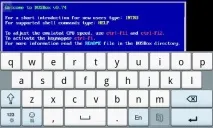
Такі програми, як aDOSBox, Bochs, QEMU дозволяють встановити Windows, не видаляючи Андроїд. Працюють всі ці програми за принципом віртуальної машини: ви встановлюєте програму на свій планшет, а потім закидайте дистрибутив Windows у певну папку.
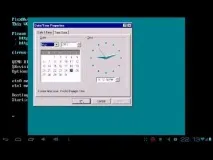
Після запуску емулятора починається інсталяція Windows. В результаті ви отримаєте ізольоване середовище, в якому можна запускати ігри та прості програми.