Пошук файлів та папок на комп’ютері через меню Пуск та через Провідник, Brave Defender

Як швидко знайти файли чи папки на комп'ютері? Які інструменти та програми для пошуку файлів є в операційній системі Windows? Як зробити пошук найбільш точним та ефективним?
Ми знаємо, що вся інформація на комп'ютері представлена у вигляді файлів, розкладених у папки. На комп'ютері зберігаються десятки та навіть сотні тисяч файлів. Як у всьому цьому різноманітті не загубитися і знайти саме той файл, який вам потрібен? Можливо, ви кудись перемістили потрібний вам документ, а куди забули, або вам потрібно знайти кілька документів, які мають однакове ім'я, але є в різних місцях. Упоратися з подібними завданнями нам допоможе інструмент пошуку, який є в операційній системі Windows. Цей інструмент уWindows 7був значно вдосконалений порівняно з пошуком у попередніх версіяхWindows.
Для того, щоб знайти потрібну нам інформацію, ми можемо скористатися двома інструментами:
Перший– це поле введення пошукового запиту в менюПуск.
Другий– аналогічне пошукове поле програмиПровідник.
Давайте розберемо їх по порядку і почнемо з менюПуск.
Пошук файлів та папок на комп'ютері через меню Пуск
Зайдемо в менюПускі звернемо увагу на поле пошуку в самому його низу.
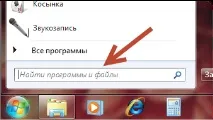
Мал. Поле введення пошукового запиту
У цьому полі ми повинні ввести назву файлу, який ми шукаємо – це і буде нашим пошуковим запитом. До того ж нам не потрібно вводити точне ім'я файлу, достатньо ввести частину імені. Зверніть увагу на те, що коли ви почнете вводити символи в це поле, то відразу в менюПускз'являться результати пошуку. Вони оновлюватимутьсяу міру введеної вами інформації. Тобто. результати пошуку будуть відповідати запиту, який зараз введений у поле. Я шукатиму текстовий документ з ім'ям «Текст». Таких документів на моєму комп'ютері кілька, тому й у результатах пошуку я побачу їх усі.
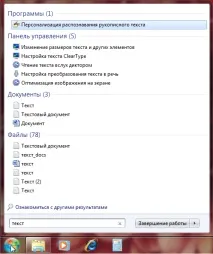
Мал. Пошук файлу
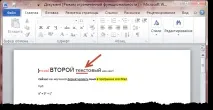
Мал. Текстовий файл «Документ»
Відкриється вікно програмиПровідник, у якому буде виведено список всіх файлів, що відповідають запиту (рис.188). Жовтим фоном відзначаються частини назви файлу або його змісту, які збігаються з пошуковою фразою. Також зверніть увагу, що наш пошуковий запит підставився у полі пошуку програмиПровідник. Це поле знаходиться у верхній правій частині вікна програми, і ви можете ним користуватися під час роботи вПровіднику.
Зверніть увагу на пунктЗберегти умови пошукуна панелі інструментів. Якщо натиснути на цю кнопку і зберегти наші пошукові результати, то вони з'являться вВибраному(перебуває вОбласті переходів) і ми завжди можемо вивести результати пошуку, просто вибравши цей пункт зВибраного.
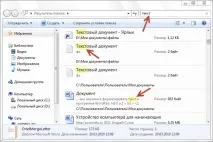
Мал. Результати пошуку
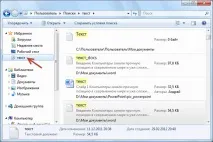
Мал. Збережені результати пошуку у Вибраному
Пошук файлів та папок на комп'ютері у програмі Провідник
Пошук у програміПровідниквиконується так само, як і в менюПуск. Ви вводите пошуковий запит у поле пошуку програми та отримуєте результат пошуку. Але на відміну від пошуку через менюПусктут ви можете вказати місце (папку або локальний диск), де потрібно здійснювати пошук. Робиться це дуже просто. Перейдіть на потрібний диск або потрібну папку і введіть пошуковий запит у поле пошуку.Пошук буде здійснюватись лише у поточному місцезнаходження.
З файлами та папками, які будуть перераховані в результатах пошуку, ви можете робити ті ж дії, що і будь-якими іншими файлами і папками, тобто. копіювати, переміщати, видаляти та перейменовувати. При пошуку за допомогоюПровідникави можете застосовувати фільтри для того, щоб уточнити той результат, який ви хочете отримати. Наприклад, ви хочете знайти файл, у назві якого є символи "текст", але цей файл повинен був бути створений вчора. Відповідно, потрібно знайти всі файли, створені за вчорашній день.
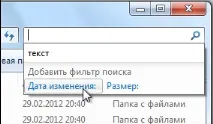
Мал. Вибір фільтра
І для цього ми використовуємо фільтрДата зміни. Клацніть мишею на пошуковому поліПровідниката у випадаючому меню виберіть фільтр.
З'явиться область, де нам потрібно налаштувати критерії нашого пошуку. Ми можемо вибрати дату або діапазон дат з календаря або скористатися готовими діапазонами -в цьому році, місяці, минулого тижняабовчора. Відповідно, якщо я виберуВчора, то в результатах пошуку відобразяться лише ті файли, які змінювалися вчора і в імені яких є комбінація символів.
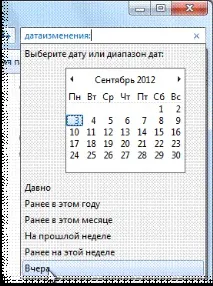
Мал. Налаштування фільтра
Також можна шукати файли за певним розміром, використовуючи фільтрРозмір:
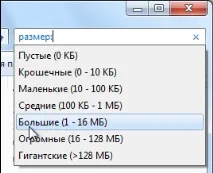
Мал. Фільтр Розмір
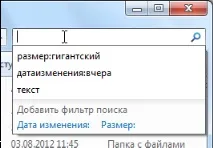
Мал. Історія пошукових запитів
Також можна комбінувати фільтри, шукаючи одразу файли певного розміру, створені в певний момент часу та містять певні символи.
Всі ваші пошукові запити зберігаються в історії, і якщо після декількох пошуків ви знову натисніть поле пошукуПровідника, то вони будуть відображатися у випадаючомусписку (рис.193).
Ви можете видалити будь-який пункт історії пошукових запитів, просто навівши на нього покажчик миші та натиснувши клавішуDelete.
Автор:Андрій Сухов
І весела картинка «Дні тижня»