Посібник із стилю шару «Тиснення» - Мистецтво, дизайн, натхнення
Стилі шару Photoshop є популярним способом додати ефекти, такі як тіні і відсвіти, в шарах неруйнівним способом. При правильному знанні та досвіді, будь-який ефект може бути досягнутий. Для досягнення цих ефектів, однак, ви повинні розуміти, що кожен параметр робить і як вони можуть бути поєднані для досягнення певного виду. У цьому уроці ви дізнаєтеся кожен аспект функцій шарів Photoshop. Зокрема ми докладно зупинимося на налаштуваннях Bevel and Emboss, у тому числі контуру та текстури, і як вони можуть бути використані. Давайте подивимося!
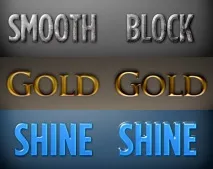
Bevel and Emboss часто вважається найпотужнішим у використанні інструментів у стилях шару Photoshop. Традиційне використання Bevel and Emboss, щоб зробити щось, що виглядає більше 3-х мірним, додавши світла та тіні на різних частинах шару, але не зупинятися на досягнутому. З особливою увагою та обережністю налаштувань, ви можете створити стилі, починаючи від відбиває хрому та заломлення скла точені кам'яні та тонкі графіки високого друку.
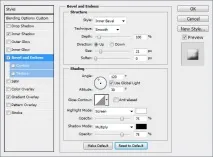
Діалогові вікна Bevel and Emboss наведені нижче, що дає нам багато нових варіантів. Це дозволить створити такі речі, як скіс висота, напрям освітлення, текстури та багато іншого.
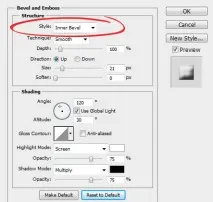
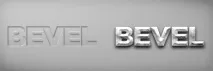
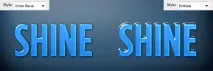
У наступному прикладі можна побачити, що застосування Inner Bevel впливає лише на внутрішню поверхню форми. З Emboss застосовується стиль Bevel and Emboss та впливає як на внутрішню, так і на зовнішню частини фігури.
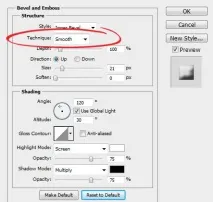
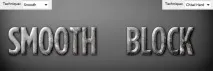
У наступному прикладі можна побачити, що текст ліворуч гладкіший, а текст праворуч виглядає ніби виточений з каменю.
Повзунок depth збільшує або зменшує видимуглибину Тиснення. Найменша кількість створює менш помітними 3D-ефект у той час як більше робить його більш драматичним.
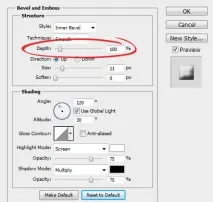
У такому прикладі можна побачити, як збільшення глибини робить текст більш 3-х мірним.
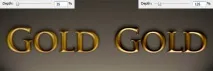
Напрям
Кнопки Direction просто дозволяє вибрати, чи ви хочете зробити Тиснення екструдованим по відношенню до вас або від вас.
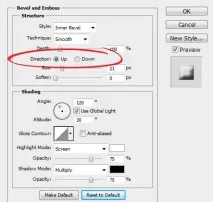
У наступному прикладі можна побачити, як "up" з'являється текст, щоб вийти зі сторінки, а "down" з'являється текст, щоб зануритися в сторінку.
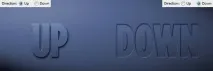
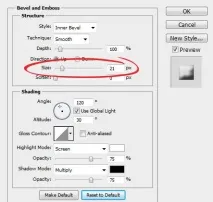
Розміри слайдера встановлює загальний розмір Тиснення. Менша кількість створює менший ефект, який залишається ближчим до країв фігури, у той час як більша кількість збільшує охоплення Тиснення більшої площі вашої форми.
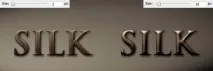
У наступному прикладі, текст зліва має менший нахил у той час як той, що справа охоплює набагато більше тексту.
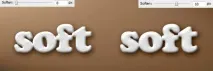
Слайдер Soften дозволяє пом'якшити будь-які жорсткі краї, створені вашим Тисненням. Це може бути корисним для створення м'якого стилю.
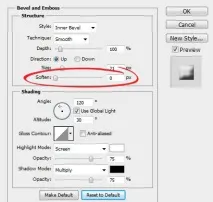
У наступному прикладі можна побачити, що збільшення параметра Soften допомагає нам створювати набагато м'які, пильні поверхні.
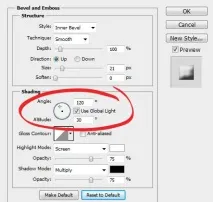
Кут та висота
Angle та Altitude області, де ви встановите позицію вашого світла. Кут задає горизонтальне положення вашого джерела світла, а висота встановлюється у вертикальне положення, або висоти вашого джерела світла, що здається. Ви також можете перетягнути маленький хрестик у колі та відредагувати джерело світла без використання числових значень. Прапорець на «Use Global Light» синхронізуватиме ці параметри з будь-якими іншими параметрами, пов'язаними з освітленням у документі, як внутрішня тазовнішня тінь.
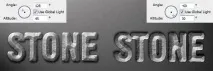
У наступному прикладі можна побачити, як змінюється кут і висота параметрів впливу на сприйняття розташування нашого джерела світла.
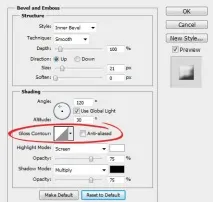
Глянсовий контур
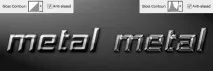
Gloss Contour - секрет створення великих скляних та металевих ефектів. Gloss Contour встановлює спад у тінях і світлах у нашому Тисненні. Лінійний контур створює природний спад, вибираючи щось на кшталт «синусоїдного» стилю контуру і може створити прохолодно, що відображатиме ефект. Крім того, прапорець на Згладжуванні згладжуватиме будь-які нерівні краї в межах вашого блиску, якщо це необхідно.
У наступному прикладі можна побачити, як текст ліворуч виглядає краще, ніж метал, але, змінивши Gloss Contour, він починає виглядати більш реалістичним.
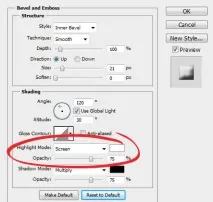
Виділіть режим та непрозорість
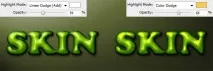
Є дві частини, щоб виділити освітлення, відблиски та тіні. Виділіть Highlight Mode випадаючого вікна та встановіть режим накладання. Screen за замовчуванням, але ви також можете спробувати Linear Dodge (Add) та Color Dodge для більш драматичного ефекту. Тут ви встановите колір підсвічування. Більшість часу він буде білий, але якщо ви хочете, імітувати різні джерела світла, кольору, ви можете змінювати виділення, щоб відтінок був іншого кольору. Opacity регулює інтенсивність ваших країв підсвічування.
У наступному прикладі можна побачити, як змінюється Highlight Mode, колір та прозорість і робить наш стиль трохи іншим.
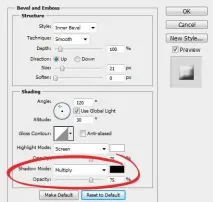
Режим тіні та прозорість
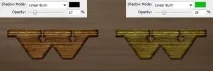
Shadow Mode вікна, де ви встановите режим накладання для тіней. Multiply значення за промовчанням, але ви також можете спробувати Linear Burn та Color Burn, для більш драматичних наслідків. Тут ви встановите коліртіні. Більшість часу ви залишите його в чорному, але ви також можете спробувати інші тонкі ефекти за допомогою різних відтінків кольору. Opacity регулює інтенсивність вашої тіні.
У наступному прикладі можна побачити, як змінюється колір тіні, прозорість дає нашій деревині стиль тонкий «мшистий» вигляд.
Збереження та завантаження стандартних налаштувань
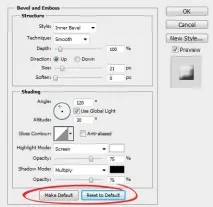
Ви можете зберігати та завантажувати стандартні налаштування для кожного ефекту в діалоговому вікні Layer Styles. Натиснувши кнопку " Make Default ", Photoshop буде зберігати всі налаштування в даний час як нове значення за промовчанням для цієї мети. Натиснувши на кнопку "Reset to Default", Photoshop завантажуватиме всі збережені налаштування. Це дозволить вам експериментувати і просто завантажити налаштування за замовчуванням, якщо ви хочете почати все спочатку.
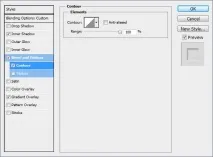
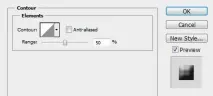
Contour -підрозділ під Тисненням дозволяє встановити загальну форму вашої фаски. Перевірка прапорця Згладжування згладжує ваш контур, а діапазон повзунка дозволяє встановити загальне охоплення вашої форми, якщо ви хочете, щоб ваш вибраний контур застосувався. Параметр, на якому все видно.
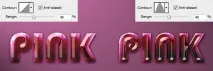
У цьому прикладі можна побачити, як змінюється контур «U»:
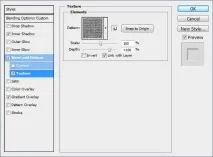
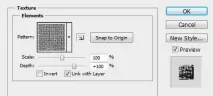
Texture дозволяє додати карту рельєфу у ваш стиль. Карта рельєфу робить поверхню вашого шару з'являтись вище або нижче, що дає нам можливість для створення спеціальних ефектів. Pattern дозволяє вибрати шаблон із палітри Шаблонів Photoshop, щоб використовувати як карту рельєфу. Натисніть Snap to Origin, щоб вирівняти шаблон на походження документа. Ви також можете натиснути на невеликий " New " значок, щоб створити новий стиль в даний час з вашим вибором шаблону. Слайдер Scale дозволяє збільшити або зменшити розмір моделі, а повзунок глибини змінює видиму глибину карти рельєфу. Ви можете перевірити прапорець Invert, щоб інвертувати шаблон, зробити білі ділянки чорними, а чорне білим. Зрештою, зв'язок зі прапорцем Layer блокує шаблон на свій шар, тому якщо ви перемістите шар навколо після закриття діалогового вікна Layer Styles, модель переміщається разом з ним. Коли з'явиться діалогове вікно Layer Styles, відкрите для підрозділу контуру, Ви також можете перетягнути шаблон на полотні вручну.
У наступному прикладі можна побачити, як додати шаблон, щоб можна було створити різні візуальні ефекти. Оскільки глибина встановлюється на 0 для тексту ліворуч, шаблон не впливає на наш стиль.
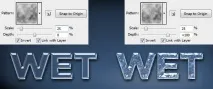
Ось так можна з різними змінами налаштування Тиснення досягти потрібних ефектів у зображенні