Повна інструкція щодо встановлення лазера Endurance L-Cheapo
Завжди надягайте захисні окуляри. відповідні довжині використовуваної лазерної хвилі. Захищайте очі навіть у тому випадку, якщо обнесли робочий майданчик захисними панелями.
Електричний перемикач коштує менше 10 доларів, але він виключить випадкову активацію лазера. Це річ першої необхідності, якщо лазер встановлений на принтері стаціонарно. Пам'ятайте: інші люди можуть випадково активувати лазер, не підозрюючи це при включенні принтера. Лазерне різання – це термічний процес з властивими йому високими температурами та утворенням диму. ТРИМАЙТЕ ПІД РУКОМ Вогнегасник, розрахований на пожежу 1-3 ступеня. Порошковий хімічний вогнегасник загасить полум'я і напевно занапастить вашу електроніку. Чисті вогнегасні склади кращі, але шкодять озоновому шару. Керуйтеся місцевими нормами пожежної безпеки. Виробник не несе відповідальності за вашу безпеку при роботі з його продукцією, описаною на цьому сайті. Що вам потрібно:
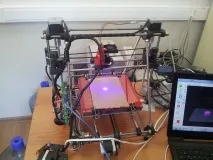
- 2D або 2.5D CAD програмне забезпечення, яке можна експортувати в .DXF формат. (Дайте нам знати, якщо нові версії перестануть бути сумісними). Чи не марлинівські похідні теж можуть працювати, але ми їх не тестували. - ПЗ системи управління для принтера, яке не збожеволіє, побачивши, як координати G-Codes поміщають друкувальну (робочу) головку пристрою нижче висоти ложа, і не випустить ні міліметра філаменту. Досі PrintRun Pronterface (http://www.pronterface.com/) відмінно з цим справлялося. CURA та Repetier Host – ні. - Цікаво, що Repetier Host видасть вамрозрахунковий час закінчення роботи, хоча працювати не стане. Дайте нам знати, якщо знайдете інше придатне програмне забезпечення системи управління. Це звичайні текстові файли. Не бійтеся зазирнути під капот. - config. cfg відправляється у вашу config директорію (перейменуйте оригінальну config.cfg для безпечного зберігання). Цей файл встановлює параметри за замовчуванням для будь-якої DXF, яку ви обробляєте Dxf2Gcode кодом.
Ось, що там є: - включайте лазер на заданій вбудованій програмою висоті Z end-stop. - При кожному різанні робіть 5 проходів, знімаючи по 0.05 мм з поверхні при кожному проході. різанні 3,000 мм/хв. - Переміщуйте лазер при 200 мм/хв, коли він не ріже (відключено). - Змініть значення "%" символу в імені DXF шару (докладніше про це нижче).
Laser Cut Heater. cfg відправляється до вашої postpro_config директорії і буде генерувати «готовий до друку» G-Code для лазера, підключеного до порту нагрівача на першому встановленому екструдері. Він дасть висоту вашому лазеру на рівні 85 мм над Z end-stop висотою, заданою вбудованою програмою. (Ви повинні підігнати цю висоту під ту, яка є оптимальною фокусною відстанню для ВАС t). Laser Cut Fan. cfg також відправляється у вашу postpro_config папку і – неважко здогадатися – робитиме те саме для лазера, підключеного до порту вентилятора на першому екструдері. І ще: Оскільки інтенсивність лазера регулюється ПЗ цього порту, у вас буде 10-секундна пауза, протягом якої лазер, налаштований на 2% своєї потужності буде припаркований над ложем робочої поверхні (X0,Y0). Таким чином, ви зможете візуальноуточнити та відкоригувати початок вихідної позиції перед кожною роботою.
Інструкція (короткий шлях): 1. Встановіть у вашому CAD додатку одиницю виміру в мм або дюймах (у більшості програм це метри за замовчуванням. Варто про це пам'ятати). 2. 0,0,0 координати CAD файлу збігатимуться з вихідним положенням ложа принтера. Пам'ятайте про це під час розміщення малюнків. 3. Додатково можна заздалегідь встановити лазерні налаштування з CAD файлу, перейменувавши шари (layers), використовуючи поняття, пояснювані на: http://sourceforge.net/p/dxf2gcode/wiki/LayerControl/ - Передбачене config . cfg змінює changes ":" на "%" , щоб Dxf2Gcode ставав сумлінним з офіційним визначенням формату DXF. Який не допускає ":" як частину імені шару. Наприклад, замість "Md: 1" ви повинні використовувати "Md% 1". Імена шарів не можуть бути довшими за 256 знаків, BTW. 4. Експортуйте ваш малюнок як файл DXF. 5.Відкрийте малюнок у Dxf2Gcode. Якщо він виглядає дивно, поверніться до програми CAD і за допомогою команд explode/decompose спростіть його до ліній, дуг та сплайнів. Штрихування та текстові об'єкти поки що не підтримуються Dxf2Gcode, так що їх теж потрібно розбити на складові (explode/decompose). 6. (Додатково) У Dxf2Gcode ви можете вибрати форму або шари в цілому та змінити налаштування лазера під ваш вибір. Налаштування знаходяться в "layers" tab (навіть якщо ви вибираєте не весь шар). Видалення "галочки" скасує вибір для вихідних цілей (output purposes) G-Code. 7. У меню "Export" виберіть "Export Shapes". Там ви знайдете дві нові «родзинки» G-Code у меню "Save as type". 8. Завантажте експортований G-Code у PrintRun Pronterface. 9. Одягніть захисні окуляри. 10. Натисніть «друк» (print) та насолоджуйтесь 11. (Додатково) Якщо ви збираєтесьповторювати один і той же G-Code в серії (наприклад, прикрашаєте одним і тим же гравіюванням 300 дерев'яних скриньок або ріжете/гравіюєте дуже товстий матеріал, можливо, ви захочете відзначити зірочкою перший "G0 Z 0.000" на експортованому g-code (має бути десь на 5-му рядку файлу), щоб принтер не опускав голівку /лінзи при кожному друку.
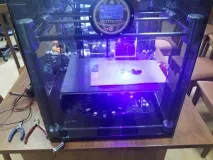
В іншому випадку можна використовувати наявне програмне забезпечення для 3D-друку!
- Зробіть новий профіль для улюбленого ПЗ (Skeinforge, slic3r, Cura та ін.).
- Шкала Z у профілі має бути налаштована на -1, щоб вісь Z рухалася ВВЕРХ у процесі різання.
- Висота шару та величина філаменту повинна становити 0.05 мм (грубо, ширина ефективного променя).
- Наповнення має дорівнювати нулю %.
- Швидкість має бути максимальною. 3000мм/сек. - гарний початок.
- Швидкість закінчення має стояти на нулі.
- Швидкість подачі керує різкою. Для паперу – 12мм/сек., для акрилу – 2мм/сек., для шкіри – 5мм/сек.
- Профіль гравірування створюється шляхом налаштування слайсера (slicer) на різання (обробку) верхнього шару.
- Профіль повинен мати відповідний gcode початку (start) і кінця (end). Ваш помічник у цій справі команда M400!
Заява про обмеження відповідальності: КУПИВ L-CHEAPO LASER, ВИ ОДНОЧАСНО ПІДТВЕРДЖУЄТЕ І ПРИЙМАЄТЕ НИЖНІШЕ: - Ви вже маєте право голосу у себе в країні. - Ви усвідомлюєте потенційну небезпеку, яку таїть у собі робота з лазери високої потужності. - Працювати злазером ви будете у захисних окулярах. - Ви будете використовувати цей лазер, дотримуючись законності та запобіжних заходів . - Ви звільняєте продавця від будь-якої відповідальності щодо купівлі та використання цього пристрою. - Ви НІКОЛИ не спрямовуватимете промінь пристрою - навіть розсіяний - на людей і тварин.