Повне налаштування JCR Launcher, CRaFT4ik - s personal blog
Повне налаштування програми JCR Launcher v6.0.3_full_SRC
Необхідні компоненти:
- WinRAR
- FileZilla (або інший FTP клієнт)
- Notepad++
- NetBeans IDE (версія для Java SE)
- In >Підготовчі роботи:
1.Розпакування. Для початку робіт розпакуємо наш ZIP архів, завантажений безпосередньо через JCR Updater, з усіма компонентами програми-лаунчера в окрему папку (куди Вам завгодно).
2.Створення проекту. Запускаємо NetBeans IDE та створюємо новий проект: Файл -> Створити проект -> Java - Додаток Java -> Вказуємо розташування проекту (куди Вам завгодно) - знімаємо галочку з "Створити головний клас" -> Готово.
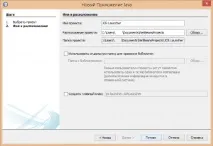
3.Розміщення вихідних файлів. Заходимо в ту папку, в яку Ви створили проект (при створенні проекту було вказано його місце розташування: "Папка проекту"), видаляємо в папці проекту порожню папку "src ", і на її місце вставляємо папку "src " із завантаженого та розпакованого архіву.
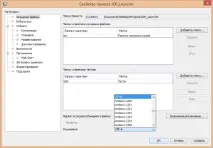
4. Кодування проекту. Встановлюємо кодування проекту як "UTF-8 ": ПКМ за назвою проекту -> Властивості -> Кодування.
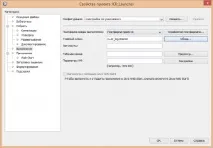
5.Головний клас. Для того, щоб вибрати головний клас програми, необхідно: ПКМ за назвою проекту -> Властивості -> Виконання -> Головний клас -> Огляд -> "ru.er_log.Starter".
Складання та встановлення JCR Mod (до версії клієнта 1.7):
Налаштування та встановлення Веб-Частини:
Перш ніж налаштувати програму, необхідно налаштувати її веб-частину.
1.Налаштування підключення до бази даних. Заходимо до папки "web " з розпакованого архіву і бачимо файл"jcr_connect.php ". Далі відкриваємо його за допомогою програми Notepad ++. Заповнюємо поля у файлі так, як розписано в нотатках цього файлу.
2.Налаштування параметрів програми. Після завершення заповнення всіх значень для цих полів у вищезгаданому файлі відкриваємо наступний файл "jcr_settings.php ", який лежить в одній директорії з файлом "jcr_connect.php ".
3.Вказівка ключів. Вигадуємо випадковий ключ (захист сесії) і вносимо його в поле "$sessionKey ". Аналогічно вигадуємо другий ключ (ключ захисту доступу до веб-частини) та заповнюємо поле "$protectKey ". Тепер вам потрібно ще2 ключа, але їх довжина повинна дорівнювати рівно16 символам ! Після успішних роздумів пропоную заповнити поля "$AESKey " та "$HideAESKey ". Причому прошу взяти на замітку, що 3 ключ із згаданих ("$AESKey ") ви пізніше вкажіть в налаштуваннях програми, як і ще один,5 ключ, який послужить знаряддям для проведення налагодження програми. Вигадуємо, заповнюємо наступне поле "$debugKey ".
4.Налаштування основних параметрів клієнта. У цьому ж файлі можна побачити інші поля, які служать абсолютно для різних цілей. Наприклад, додамо сервер до списку серверів (поле "$servers "):
- "The First Server :: 192.168.3.1 :: 25565 :: 1.6.2 :: true :: true"
Пояснити цей набір символів можна так:
5.Налаштування даних панелі адміністратора. Налаштування виконується у файлі "jcr_settings.php ". Торкаються поля "$admin_login " та "$admin_pass ". Заповніть їх. Ці дані ви використовуватимете для використання панелі адміністратора (скрипт "jcr_admin.php "). Рекомендую ознайомитися з цієюпанеллю.
6.Другорядне налаштування. Налаштовуємо інші параметри цього файлу "jcr_settings.php " так, як вам завгодно. Усі нотатки розписані навпроти цих параметрів. Ви можете зробити це пізніше, після завершення всіх наступних налаштувань.
7.Папка з вмістом клієнта. Тепер необхідно створити папку з вмістом клієнта, дані якої вказали в полі "$servers ".Папка клієнта називається як 1 параметр (назва вашого сервера), у разі "The First Server". Створюємо її за директорією "files/clients/".
8.Структура клієнта. На наступному етапі, після створення папки для клієнта, необхіднозаповнити її. Для цього відкриваємо файл "Зразки клієнтів.txt" в архіві оновлення лаунчера, завантаженого через JCR Upater, переходимо за посиланням і завантажуємо клієнт необхідної вам версії (версія клієнта-зразка, природно, повинна бути приблизно дорівнює версії вашого клієнта, що настроюється). Як скачали, заповнюємо папку на зразок. Якщо ви побачили якісь незнайомі вам файли (наприклад, "bin/libraries.jar"), не бійтеся взяти їх звідти і використовувати у своєму клієнті. Усі файли є важливими. У деяких клієнтах-зразках вказано лише файлову структуру.Невелике пояснення структури клієнта JCR Launcher'а:
- Папка "bin " - основна папка з основними даними клієнта.
- Папка "check " - файли з цієї папки (а також підпапки з файлами) будуть завантажені програмою в корінь клієнта, а також постійно перевірятися за хеш-сумою (тобто якщо вони будуть перекачані, якщо зміниться на стороні клієнта чи сервера).
- Папка "config " - тут міститься вміст аналогічно названої папки клієнта. Використовується для того, щоб завантажувати конфіг-файли зпевними налаштуваннями клієнта.
- Папка "coremods " (до версії клієнта 1.6) - завантажує та жорстко перевіряє всі модифікації з папок та підпапок у цій папці у схожу папку клієнта.
- Папка "mods " - завантажує та жорстко перевіряє всі модифікації з папок та підпапок у цій папці у схожу папку клієнта.
- Архів "assets.zip " (з версії клієнта 1.6) - розпаковується в папку "assets" клієнта. Містить файли ресурсів, призначених для гри.
- Архів "extra.zip " - додатковий архів, що розпаковується в корінь клієнта. Покласти сюди ви можете все, що завгодно.
9.Нотатка. Вказали та налаштували всі сервери, чи тільки частина з них? У будь-якому випадку ви повинні знати версію та деякий стан ваших майбутніх серверів, тому що я прошу вас повернутися до файлу "jcr_settings.php " та звернути увагу на параметри: "$use_checkhash ", "$use_modscheck ", "$use_one_entrance ". Прочитайте нотатку до них та прийміть правильне значення.
10.Завантаження вмісту. Завантажуємо весь вміст з налаштованої папки "web " у створену директорію FTP.
11.Імпорт SQL файлу в базу даних. Відкриваєте файл "Інструкція з SQL.txt ", розташований у папці з вихідним кодом програми по дорозі "Launcher/web/SQL - зробити запит/ ". Виконуєте її пункти.
Налаштування програми:
1.Початок. Відкриваємо вікно програми NetBeans, розгортаємо дерево директорій: -> Пакети вихідних файлів -> "ru.er_log" -> клацання по файлу "Settings.java ". Цей файл має відкритися.
2.Визначення параметрів ключів. Мотаємо файл до виявлення параметрів "protect_key " (ключ захисту доступу довеб-частини) та "aes_key " (ключ для шифрування даних). Повертаємося довеб-частини. Якщо бути точним, файл "jcr_settings.php ". Простежуємо взаємозв'язок між вищезазначеними параметрами та параметрами "$protectKey " (ключ захисту доступу до веб-частини) та "$HideAESKey " (ключ для шифрування даних). Виставляємо рівні значення.
Прошу звернути увагу: виставляємо параметр "debugKey " (ключ для налагодження програми). Копіюємо його з веб-частини (параметр "$debugKey "). Потрібний він для того, щоб пропускати вікно, яке потребує оновлення програми.Знати цей ключ, повинна тільки та людина, яка здійснює налаштування програми. Після остаточного налаштування та налагодження програми,обов'язково зітріть його (тобто залиште значення "debugKey " порожнім).
3.Перевірка версії програми. Перевірте параметр "version " у програмі та "$version " у веб-частині. Вони повинні збігатися, щоб не зникла можливість використанняonline-теми.
4.Другорядне налаштування. Налаштуйте інші параметри у файлі "Settings.java " так, як вам зручно. При цьому дивіться нотатки, навпроти цих параметрів.
5.Встановлення стилю. Якщо ви бажаєте змінити стиль (колір, розташування) деяких компонентів програми, відкрийте файл "Style.java ", який розташований в одній папці з файлом "Settings.java ". Також можназамінити стандартні зображення програми. Розташовані вони наступним шляхом: "/src/ru/er_log/data/JCR_Style/".
7.Перевірка перед складання. Після того, як ви перевірили програму на працездатність, необхідно зібрати її в JAR файл. Але перед цимперевірте, чи стертий ключ налагодження вфайлі налаштувань ("Settings.java "). Буде правильним, якщо його значення встановлено як "". Однак значення аналогічного поля у веб-частині не повинно бути порожнім, як тут!
8.Складання програми. Для складання програми робимо таке: ПКМ за назвою проекту -> Очистити та зібрати. Після того, як складання успішно завершиться, необхідно забрати зібраний JAR-файл. Для цього йдемо в папку проекту (вказувалася при його створенні), заходимо в папку "dist " і забираємо JAR-файл, що вийшов.
9. Обфускація. Обов'язковим завершальним етапом складання програми є її обфускація. Для цього відкриваєте архів із вихідним кодом програми та переходьте до папки "Обов'язковий захист ". До папки додане зображення ("Інструкція з правильної обфускації.png "), назва говорить сама за себе. Вам залишається лише запустити обфускатор (файл: "Обов'язковий захист/Stringer/До запуску - Stringer.jar") і вказати все точно, як на зображенні (виключенням може бути вхідний і кінцевий шлях продукту). Далі, необхідно натиснути кнопку "Run ". Файл з'явиться там, який шлях ви вказали в обфускаторі.
10.Завантаження програми. Тепер важливо завантажитизібрану та обфусцировану програму на ваш FTP сервер. Для цього підключаємося FTP до свого сайту, і йдемо від кореня по директорії: "/files/program/" і завантажуємо сюди Вашу програму під назвою, яка вказана у файлі налаштувань веб-частини ("jcr_settings.php ") у параметрі "$programName ". Не забудьте приписати розширення (".jar" або ".exe", якщо ви перевели зібрану програму у формат EXE).
Відображення скінів та плащів у грі:
Для відображення скінів та плащів у грі необхідно замінити посилання до скінів та плащів уігрового клієнта (minecraft.jar ). Цю інструкцію необхідно виконувати для кожного сервера.
Дії для версії клієнта 1.7 і вище:
Дії для версії клієнта нижче, ніж 1.7: Інструкція аналогічна пункту "відображення скінів та плащів у грі", тільки в полі "Шуканий рядок" вбиваєте наступні значення: "joinserver ", "checkserver ". Замінюєте посилання на схожі скрипти, які лежать на вашому сайті.
На цьому налаштування програми буде завершено.