PowerPoint 2010 Лекції 6-9
6. Лекція: Додавання в презентацію таблиць та діаграм .
Додавання таблиці до слайду.
Копіювання таблиці з інших програм Office 2010 .
Зміна стилю таблиці.
Створення діаграм у програмах PowerPoint та Excel.
Приклад 6.1. Створення діаграм у PowerPoint.
Приклад 6.2. Створення організаційної діаграми.
Анімація об'єктів. Створення автоматичної презентації.
Анімація об'єктів PowerPoint.
Про створення автоматичної презентації.
8. Лекція: Підготовка до показу. Виведення презентації на друк та компакт диск.
Основні відомості про компакт диски.
Апаратна частина для створення (Hard). Читання
Вибір приводу , що пише .
Формати запису DVD.
Програми для запису CD/DVD (Soft) .
Приклад 8.1. Створення презентацій 16:9.
Приклад 8.2. Упаковка презентації на
Приклад 8.3. Налаштування часу показу слайдів.
9. Лекція: Теорія – добре. Але практика краща.
Крок 1. Повторимо терміни. Старт програми. .
Крок 2. Створюємо титульний слайд та шаблон презентації.
Крок 3. Подальша вставка та редагування слайдів презентації.
Крок 4. Робота над текстом.
Вирівнювання, розподіл та угруповання об'єктів.
Анімація об'єктів на слайдах.
Вставка таблиць та діаграм.
Крок 9. Виправлення помилок за допомогою засобу перевірки правопису та граматики
Крок 10. Збереження документа.
6. Лекція: Додавання в презентацію таблиць та діаграм
Таблиця у презентації: додавання, зміна сил. Створення діаграм, вставлення її у презентацію та зміна параметрів діаграми.
Додаваннятаблиці у слайд
У пакеті програм Microsoft Office 2010 після створення таблиці в Office Word 2010 або
Office Excel 2010 можна вставити в презентацію Office PowerPoint 2010, а потім,
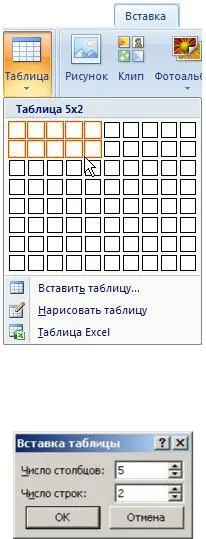
за допомогою PowerPoint змінити стиль таблиці або додати візуальний ефект. Однак, можна безпосередньо створювати таблиці прямо в PowerPoint. Вкажіть слайд, до якого потрібно додати таблицю. Потім на вкладці Вставка у групі Таблиці натисніть кнопку Таблиця. Далі таблицю можна створити двома способами.
У першому способі виділіть кілька рядків і стовпців, а потім клацніть лівою кнопкою миші (рис. 6.1).
Мал. 6.1. Створення таблиці мишею
У другому способі виконайте команду Вставити таблицю, а потім введіть числа до списків
Число стовпців і Число рядків (рис. 6.2) і натисніть кнопку ОК.
Мал. 6.2. Вставка таблиці
Щоб додати текст до осередку таблиці, клацніть осередок, а потім введіть текст. Після цього клацніть в області поза таблицею.
Копіювання таблиці з інших програм Office 2010
Щоб скопіювати таблицю з програми Excel або Word у PowerPoint, виділіть вихідну таблицю. Виконайте у вихідному додатку команду Копіювати, потім у програмі Power Point команду Вставити. Таблиця буде перенесена.
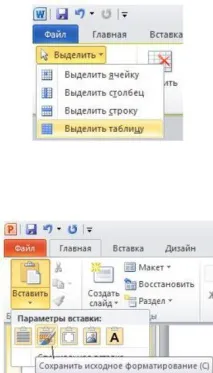
Так, наприклад, у Word 2010, клацніть на таблицю, яку потрібно скопіювати, а потім у групі Робота з таблицями на вкладці Макет у групі Таблиця клацніть на стрілку поруч із кнопкою Виділити, а потім виберіть пункт Виділити таблицю (рис. 6.3).
Мал. 6.3. Виділення таблиці у Word
Далі на вкладці Головна у групі Буфер обміну натисніть кнопку Копіювати , а у презентації PowerPoint 2010 виберіть слайд, в який потрібноскопіювати таблицю та на вкладці Головна натисніть кнопку Вставити . Найчастіше у Параметрах вставки
слід вибрати варіант Зберегти вихідне форматування (рис. 6.4).
Мал. 6.4. Вставка із збереженням вихідного форматування таблиці
Таблицю можна намалювати. Для цього на вкладці Вставка у групі Таблиці натисніть кнопку Таблиця , а потім виберіть пункт Намалювати таблицю - курсор перетвориться на олівець. Для позначення зовнішніх меж таблиці перетягніть курсор по діагоналі до потрібного розміру таблиці, а потім (при активному інструменті Намалювати таблицю) перетягуйте курсор, щоб створити стовпці та рядки - мал. 6.5.
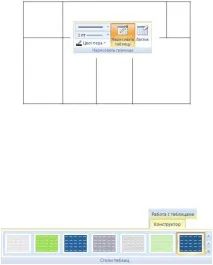
Мал. 6.5. Таблиця намальована
Намальовану таблицю можна редагувати. Щоб стерти лінію на вкладці
Конструктор у групі Намалювати кордони виберіть інструмент Ластик - курсор перетвориться на гумку. Натисніть на лінію, яку потрібно стерти - вона буде знищена.
Зміна стилю таблиці
Мал. 6.6. Стилі таблиць
Під час редагування таблиці можна змінити її контур, колір фону та/або застосувати ефекти до клітинок таблиці. Будь-який існуючий стиль таблиці можна призначити стилем для всіх новостворених таблиць. Для цього клацніть правою кнопкою миші на стиль таблиці, а потім у контекстному меню виконайте команду За замовчуванням .
Створення діаграм у програмах PowerPoint та Excel
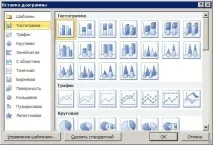
За допомогою Microsoft Office Excel 2010 можна легко створювати професійно оформлені діаграми, а потім передавати їх у PowerPoint. На відміну від MS PowerPoint, додаток MS Excel спеціально "заточений" для роботи з діаграмами і дозволяє представляти дані за допомогою діаграм різноманітних типів. При створенні нової або змінііснуючої діаграми можна вибрати один із численних типів діаграм (наприклад, гістограму або кругову діаграму) та їх різновидів (наприклад, гістограму з накопиченням або об'ємну кругову діаграму). Поєднавши на одній діаграмі діаграми різних типів, можна створити комбіновану діаграму.
Щоб створити в Excel базову діаграму, яку можна змінити і форматувати, спочатку введіть на аркуш дані для цієї діаграми. Потім просто виділіть ці дані та виберіть потрібний тип діаграми на стрічці (вкладка Вставка ,
група Діаграми) - рис. 6.7.
Мал. 6.7. Одинадцять видів діаграм у Excel 2010
Діаграму з Excel можна копіювати в PowerPoint 2010. Під час копіювання
діаграма може бути вбудована як статичні дані, а може бути пов'язана із книгою.
Якщо діаграма пов'язана з книгою, до якої є доступ, можна встановити її автоматичне оновлення відповідно до даних пов'язаної книги при кожному відкриванні діаграми. Таким чином, діаграми, створені в Excel, повністю сумісні з іншими програмами Office 2010, такими як Office PowerPoint 2010 і Office Word 2010
і обидва ці програми містять самі інструменти для створення діаграм, що й Excel.
p align="justify"> Діаграми всіх типів, крім кругової, можуть містити кілька рядів даних. Ряд даних - набір пов'язаних між собою елементів даних, що відображаються на діаграмі. Кожному ряду даних діаграмі відповідає окремий колір або спосіб позначення, вказаний на легенді діаграми.
У програмі Office PowerPoint 2010 передбачено безліч різних типів діаграм і графіків, які можна використовувати для надання аудиторії інформації про складські запаси, зміни організаційної структури, даних про продаж та пробагато іншого. При створенні або зміні існуючої діаграми можна вибрати один з множини доступних підтипів діаграм кожного типу.
Дані, які розташовані в одному стовпці або рядку, можна зобразити як кругову діаграму. Кругова діаграма показує розмір елементів одного ряду даних. Кругові діаграми рекомендується використовувати, якщо:
Потрібно відобразити лише один ряд даних.
Усі значення, які потрібно відобразити, є невід'ємними.
Майже всі значення, які потрібно відобразити, більші за нуль.
Категорії відповідають частинам загального кола.
Дані, які розташовані в стовпцях або рядках, можна зобразити у вигляді лінійної діаграми. Лінійчасті діаграми ілюструють порівняння окремих елементів. Лінійчаста діаграма - це, по суті, гістограма, повернута на 90 градусів за годинниковою стрілкою. Перевага використання лінійних діаграм
Лінійчасті діаграми рекомендується використовувати, якщо:
Мітки осей мають більшу довжину.
Значення, що виводяться, є тривалістю.
Діаграми з областями
Дані, які розташовані в стовпцях або рядках, можна зобразити як діаграми з областями. Діаграми з областями ілюструють величину змін залежно від часу та можуть використовуватися для привернення уваги до сумарного значення відповідно до тренду. Наприклад, дані, що відображають прибуток залежно від часу, можна відобразити у діаграмі з областями, щоб звернути увагу на загальний прибуток.
Дані, які розташовані в стовпцях та рядках, можна зобразити у вигляді точкової діаграми. Точкова діаграма має дві осі значень, при цьому один набір значень виводиться вздовж горизонтальної осі (осі X), а інший - вздовжвертикальної осі (осі Y). Точкові діаграми зазвичай використовуються для представлення та порівняння числових значень, наприклад, наукових, статистичних чи інженерних даних. Точкові діаграми рекомендується використовувати, якщо:
Потрібно змінювати масштаб горизонтальної осі.
Для горизонтальної осі потрібно використовувати логарифмічну шкалу.
Значення розташовані на горизонтальній осі нерівномірно.
На горизонтальній осі є безліч точок даних.
Потрібно ефективно відображати дані електронної таблиці, які містять пари згрупованих полів зі значеннями, та вводити незалежні шкали точкової діаграми для показу додаткових відомостей про згруповані значення.
Потрібно демонструвати не різницю між точками даних, а аналогії у великих наборах даних.
Потрібно порівняти безліч точок даних без урахування часу - чим більше даних буде використано для побудови точкової діаграми, тим точніше порівняння.
Для виведення даних таблиці у вигляді точкової діаграми слід помістити дані осі X в один рядок або стовпець, а відповідні дані осі Y - в сусідні рядки або стовпці. Тобто, наприклад, для побудови точкової діаграми прогнозу погоди слід стовпець 1 (вісь X) зібрати дані по порі року, в стовпець 2 (вісь Y) - за температурою. Тоді в стовпці 3 буде побудовано прогноз температури залежно від пори року.
Біржові діаграми дуже корисні для відображення інформації про ціни на біржі. Їх потрібно від трьох до п'яти наборів даних, залежно від підтипу. Як випливає з назви, біржова діаграма найбільше часто використовується для ілюстрації змін цін на акції. Для створення біржової діаграми необхідно правильно впорядкувати дані, що виводяться. Так, длястворення простої біржової діаграми слід помістити дані в стовпці із заголовками Максимальний, Мінімальний та Закриття в
відповідний порядок. Припустимо, що ви маєте в своєму розпорядженні деякі акції і фіксували їх котирування протягом десяти днів і ці дані терміново збережені в
чотирьох змінних tag (день), hoch (максимум), tief (мінімум) та ende (остаточне котирування). На підставі таких даних можна побудувати біржову діаграму.
Кільцеві діаграми нагадують кругові діаграми з вирізаною серединою. Проте відмінність у тому, що кільцеві діаграми можуть бути кілька рядів даних.
Пухирцеві діаграми нагадують точкові діаграми, в яких можуть бути представлені додаткові ряди даних. Такий додатковий ряд даних відображається як розмір бульбашок. Інакше кажучи, у бульбашковій діаграмі можуть відображатися дані стовпців електронної таблиці, при цьому значення осі X вибираються з першого стовпця, а відповідні значення осі Y і значення, що визначають розмір бульбашок, вибираються з сусідніх стовпців.
Приклад 6.1. Створення діаграм у PowerPoint
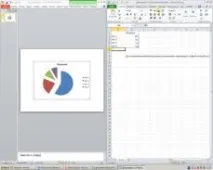
У програмах PowerPoint можна створити діаграму, натиснувши кнопку Діаграма на стрічці (вкладка Вставка, група Ілюстрації). Потім можна змінити діаграму або форматувати її за допомогою відповідних інструментів. Якщо в цьому вікні вибрати тип діаграми і натиснути на кнопку ОК , то створена діаграма буде вбудована в Office PowerPoint 2010. При цьому за промовчанням запуститься і PowerPoint, і Excell (мал. 6.8).
Мал. 6.8. Відкрито одночасно два піввікна: зліва - PowerPoint, а праворуч - Excel
Створивши діаграму, можна вносити до неї зміни. Наприклад, можна змінити вигляд осей, додати назвудіаграми, перемістити або приховати легенду, а також додати додаткові елементи діаграми.
PowerPoint має такі можливості зміни діаграми:
Додавання до діаграми назви та підпису. Для пояснення відображених на діаграмі даних можна додати назву діаграми, назви осей та підписи даних.
Підпис даних - інформація на діаграмі з додатковими відомостями про маркер даних, що представляє одну точку даних або значення осередку аркуша.
Додавання легенди та таблиці даних. Можна відобразити або приховати легенду,
або змінити її розташування. У деяких діаграмах також можна відобразити таблицю даних.
Таблиця даних - діапазон комірок, що містить результати підстановки різних значень одну або кілька формул.
Застосування спеціальних можливостей для діаграм різних типів. З
різними типами діаграм можна застосовувати різні спеціальні лінії, наприклад, коридор коливання та лінії тренду, смуги (наприклад, смуги підвищення та зниження та планки похибок), маркери даних тощо.
Лінія тренду - графічне представлення напряму зміни низки даних. Наприклад, лінія, що підвищується, позначає збільшення продажів за певну кількість місяців. Лінії тренду використовуються для аналізу помилок передбачення, що також називається регресійним аналізом. Як приклад, на рис. 6.9 показано діаграму з даними про обсяги продажу. На діаграмі проведено лінію тренду з прогнозом продажів, які можна очікувати від одного з продавців у наступному періоді. Для даних іншого продавця показано межі можливої похибки.