Powerpoint не може відкрити файли PPT
Однією з найбільш поширених проблем, які можуть виникати з презентаціями PowerPoint, є відмова програми відкривати файл документа. Особливо це буває критично в тій ситуації, коли проведена величезна робота, позаду безліч витраченого часу і результат має бути досягнутий вже найближчим часом. Зневірятися не варто, в більшості випадків проблема вирішувана.
Проблеми з PowerPoint
Перед початком читання цієї статті слід ознайомитися з іншим оглядом, де наведено широкий перелік різних проблем, які можуть відбуватися з PowerPoint:
Тут буде детально розглянутий випадок, коли проблема виникла безпосередньо з файлом презентації. Програма навідріз відмовляється його відкрити, видає помилки тощо. Потрібно знатися.
Причини виходу з ладу
Для початку варто розглянути список причин поломки документа, щоб запобігти подальшим рецидивам.
-
Помилка під час вилучення
Найчастіша причина поломки документа. Зазвичай відбувається у випадку, якщо презентація редагувалася на флешці, яка в процесі або була відключена від комп'ютера, або просто відійшла від контакту. При цьому документ не було збережено та закрито належним чином. Дуже часто файл виявляється зламаним. Поломка носія
Аналогічна причина, тільки з документом все було нормально, але вийшов з ладу пристрій-носій. При цьому можуть зникнути, стати недоступними або зламатися багато файлів залежно від характеру несправності. Ремонт флешки рідко дає змогу повернути документ до життя. Діяльність вірусів
Існує широкий спектр шкідливого програмного забезпечення, яке націлюється на певні типи файлів. Часто це документи MS Office. І такі віруси можуть викликати глобальнупсування та несправність файлів. Якщо користувачеві пощастило, і вірус лише блокує нормальну працездатність документів, після лікування комп'ютера вони можуть заробити. Системна помилка
Ніхто не застрахований від банального збою процесу виконання програми PowerPoint або ще чогось. Особливо це властиво власникам піратської операційної системи та пакету MS Office. Як би там не було, у практиці кожного користувача ПК є досвід подібних проблем. Специфічні проблеми
Існує низка інших умов, за яких файл PPT може бути пошкоджений або недоступний для роботи. Як правило, це специфічні проблеми, які трапляються настільки рідко, що ставляться практично до поодиноких випадків.
У результаті все зводиться до одного - документ або взагалі не відкривається в PowerPoint або видає помилку.
Відновлення документа
На щастя, існує спеціалізоване програмне забезпечення для повернення презентації до життя. Розглянути варто найпопулярніше із усього можливого списку.
Назва цієї програми – PowerPoint Repair Toolbox. Це програмне забезпечення призначене для розшифрування коду вмісту пошкодженої презентації. Застосувати можна також і до цілком працездатної презентації.
Головний мінус у тому, що ця програма не є чарівною паличкою, яка просто поверне презентацію до життя. PowerPoint Repair Toolbox просто розшифрує дані про вміст документа та надасть користувачеві для подальшого редагування та розподілу.
Що система здатна повернути користувачеві:
- Відновлене головне тіло презентації з вихідною кількістю слайдів;
- Елементи дизайну, що використовуються для оформлення;
- Текстова інформація;
- Створені об'єкти (фігури);
- Вставлені медіафайли (не завжди і не всі, тому що зазвичай при поломці вони страждають насамперед).
У результаті користувач зможе просто заново скомпонувати отримані дані та доповнити їх за необхідності. У випадках роботи з великою і складною презентацією це допоможе заощадити багато часу. Якщо демонстрація містила 3-5 слайдів, то простіше зробити все наново самому.
Використання програми PowerPoint Repair Toolbox
Тепер варто розглянути процес відновлення пошкодженої презентації. Попередньо варто сказати, що для повноцінної роботи потрібна повна версія програми – базова безкоштовна демо-версія має суттєві обмеження: відновлюється не більше 5 медіафайлів, 3 слайдів та 1 діаграми. Обмеження лягають лише на цей вміст, сама функціональність та процедура не змінюються.
-
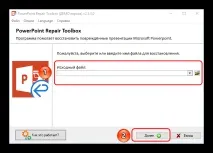
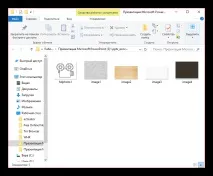
При запуску потрібно вказати шлях до пошкодженої та непрацюючої презентації, після чого натиснути кнопку «Далі».
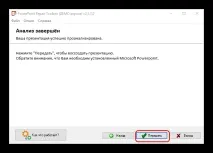
Програма проаналізує презентацію та розбере її по шматочках, після чого треба буде натиснути кнопку «Передати», щоб перейти в режим редагування даних.
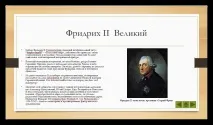
Почнеться відновлення документа. Спочатку система намагатиметься відтворити основне тіло презентації – вихідна кількість слайдів, текст на них, вставлені медіафайли.
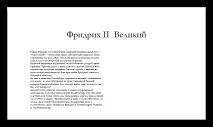
Якщо документ був масивним і містив значну кількість інформації, цей спосіб незамінний і дозволяє зручно воскресити пошкоджений файл.
Висновок
Завжди нагадати, що успішність відновлення залежить від ступеня пошкодження вихідника. Якщо втрата даних була суттєвою, то навіть програма нічим не допоможе. Так що найкраще дотримуватися основної техніки безпеки – це допоможе зберегти сили, час і нерви в майбутньому.