Практична XіРургія
Після балу
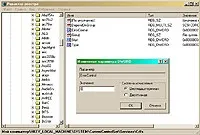
PIO та DMA – це два різних режими роботи жорстких дисків.PIO(Programmable Input/Output) — застарілий режим, коли будь-яке звернення до жорсткого диска потребує втручання центрального процесора. Справа навіть не в тому, що ЦП постійно відволікається на роботу з жорстким диском, а в тому, що доводиться перемикатися між кодом поточної програми і кодом операційної системи. А оскільки час дискових операцій у сотні і тисячі разів більше часу операцій з оперативною пам'яттю, програми просто простоюють, коли процесор читає інформацію з диска. Швидкість передачі будь-якого, навіть найсучаснішого, жорсткого диска у такому режимі навряд чи перевищить 10 Мб/c. Звідси нескінченні підгальмовування в іграх та черепаша швидкість завантаження операційної системи та програм.Тому кілька років тому інженери вирішили перейти на більш економний режим роботи з вінчестером -DMA(Direct Memory Access). У цьому режимі вінчестер може безпосередньо звертатися до оперативної пам'яті та працювати з нею, минаючи процесор. Це дозволяє збільшити продуктивність дискової підсистеми у рази.Стандарт DMA з'явився вже досить давно. Чому ж у Windows XP з ним виникли проблеми? Однозначну відповідь це питання можуть дати лише самі розробники. Проте фахівцям ситуація бачиться так. У Windows XP впроваджено механізм контролю помилок. Якщо жорсткий диск або будь-який привід (це однаково стосується і CD-ROM/DVD-ROM та інших подібних пристроїв) занадто часто помиляються під час читання, операційна система переводить ці пристрої в повільніший режим, де відсоток помилок менший. Однак цей механізм часто збоїть і на малу швидкістьпереводяться навіть нормально працюють пристрої. Давайте виправимо цей баг.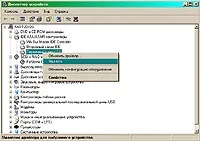 |
 |
І знову ключі
У тій же гілці реєстру -HKEY_LOCAL_MACHINE\SYSTEM\CurrentControlSet\Control\Class\ - ви знайдете ключіMasterDeviceTimingModeSlaveDeviceTimingMode, які також відповідають за режим роботи вінчестера. Щоб зрозуміти, як правильно змінити ці ключі, трохи освоїмося з теорією реєстру. Існує кілька різних режимів як PIO, так і DMA (та UDMA). Вони позначаються цифрами від 2 до 5. Цифра визначає частоту, де працює вінчестер. Наприклад, якщо в назві вашого вінчестера фігурує словоATA100, то вам потрібен режимUDMA 5. У таблиці зведено воєдино характеристики всіх режимів UDMA та відповідних їм значень, які потрібно виставити в параметрах MasterDeviceTimingMode і SlaveDeviceTimingMode.
| Позначення ATA | Частота передачі даних | Режим UDMA | Значення параметра в реєстрі для максимальної продуктивності |
| ATA33 | 33 МГц | UDMA Mode | 2 0x2010 |
| ATA66 | 66 МГц | UDMA Mode | 4 0x8010 |
| ATA100 | 100 МГц | UDMA Mode | 5 0x10010 |
| ATA133 | 133 МГц | UDMA Mode | 6 0xffff |
Щось із пам'яттю моєї стало.
Одну з основних хвороб Windows XP, пов'язану з неправильним визначенням швидкості дисків, ми вилікували. Давайте пробіжимося по настройках, які можуть збільшити продуктивність системи ще раз на два. Клацніть правою кнопкою миші по значкуМій комп'ютерта виберітьВластивості. Запуститься потужний засіб налаштування продуктивності системи. Перейдіть на вкладкуВідновлення системи. Ця служба знайома користувачам ще з часів Windows'98. Вона була створена для відновлення системи після збою. У Windows XP можна повернути систему на точку відкату.На жаль, ця служба працює, м'яко кажучи, не має значення. Випадки, коли відновленою таким чином системою можна було б нормальнокористуватися дуже рідкісні, тому краще відрубати цю службу, поставивши галочку в рядокВимкнути відновлення системи на всіх дисках. Так ви звільните кілька сотень мегабайт і пару відсотків зайнятості процесора (Windows XP іноді індексує зміни, зроблені в системі).Перейдіть на вкладкуАвтоматичне оновленняі поставте галочку в пунктВимкнути автоматичне оновлення.Перейдіть на вкладкуВіддалене використання. За допомогою цього сервісу інші користувачі можуть підключатися до комп'ютера. У деяких випадках (наприклад, в момент налаштування LAN) це корисно, але з точки зору мережевої безпеки це величезний пролом, який необхідно закрити. Просто приберіть усі галочки на цій вкладці, і "віддалене використання" відключиться.Перейдіть на закладкуДодатково, де зібрані чи не найважливіші налаштування системи. НатиснітьПараметриу міні-віконціШвидкодія. Багатьом не подобається зовнішній вигляд Windows XP, який досить гарний, але дуже зручний для повсякденної роботи. І всі краси – наприклад, тіні від меню та вікон – сильно завантажують процесор. Якщо ви поставите галочку в пунктіМаксимальна швидкодія, Windows XP зміниться до невпізнання і за інтерфейсом стане схожим на Windows'98.Якщо з якихось причин ви не хочете сильно змінювати зовнішній вигляд XP, то можете вибрати компромісний варіант - налаштувати красу на свій розсуд. Наприклад, тіні краще вимкнути, а гладке прокручування списків залишити увімкненим.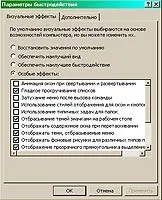 |
Битва за ресурси
За промовчанням у Windows XP включено безліч непотрібних простому користувачеві сервісів. Вони корисні адміністраторам, системникам, інтеграторам. Добре, що ці послуги просто існували. Але вони від'їдають системніресурси та збільшують час завантаження системи. Всі ці непотрібності краще позбутися. Саме цим ми з вами і займемося, благо розробники з Microsoft створили для цього досить зручний засіб -Computer Management(Керування комп'ютером), який знаходиться в папціПанель управління/Адміністрування. У віконці розкрийте списокСлужби та програму, там клацніть по пунктуСлужби. Комп'ютер видасть величезний перелік. Більшість програм і служб цього списку в даний момент перебуває в оперативній пам'яті, а абсолютна більшість завантажується при старті комп'ютера. Середньостатистичного користувача у повсякденній роботі та відпочинку не знадобиться і половина цих сервісів. Ще чверть іноді потрібна, але висіти завжди в оперативній пам'яті їй сенсу немає. Різатимемо. При подвійному клацанні по кожній службі з'являється віконце її властивостей. На першій вкладці у списку можна вибрати режим роботи служби:Авто— служба завантажується при старті комп'ютера і весь час висить у пам'яті;Вручну— служба завантажується лише тоді, коли вона реально знадобилася якоїсь програми;Вимкнено— служба не завантажується, навіть якщо будь-яка програма не може без неї нормально працювати. Якщо ви не знаєте точно, для чого потрібна та чи інша служба, ставте її в режимВручну. Ну а ті служби, які за описом явно системні, краще не чіпати. Більш-менш допомогти вам у нелегких роздумах може остання вкладка вікна властивостей сервісу. На ній у вигляді зручного дерева показані компоненти системи, які не зможуть працювати без конкретної служби, а також ті, без яких вона сама працювати не може. Якщо вам не вистачає знань, щоб налаштувати систему служб оптимально дляВашої системи, ми спеціально для вас розробили, на наш погляд, найбільш універсальне налаштування. Насамперед відключітьПланувальник завдань(Task Scheduler), цей сервіс від'їдає дорогоцінну пам'ять. Під ніж можна пустити іСлужбу індексування(Indexing Service). Практично всім користувачам можна вимкнутиСумісність швидкого перемикання користувачів(Fast User Switching),Сервер папки обміну(ClipBook) таКоординатор розподілених транзакцій(Distributed Transaction Coordinator). Якщо у вас стоїть якийсь зовнішній брандмауер на кшталтPersonal FirewallабоZoneAlarm, щоб уникнути конфліктів, краще вимкнутиБрандмауер інтернету/Загального доступу до інтернету(Internet Connection Firewall/Sharing). Сміливо видаляйтеВідновлення системи(System Restore),Серійний номер переносного медіа-пристрою(Portable Media Serial Number), а такожДиспетчер сеансу довідки для віддаленого робочого стола. Якщо ви не тримаєте свій веб-сервер, доцільно буде відключити всі послуги, пов'язані з мережевою серверною діяльністю, наприкладTelnet.
Тятя, тятко, наші мережі.