Презентація на тему - Створення фігур у програмі Microsoft PowerPoint - з інформатики для 5 класу
- Завантажити презентацію (3.65 Мб) 15 завантажень 2.7 оцінка
- 1
- 2
- 3
- 4
- 5
Анотація до презентації
Презентація для школярів на тему "Створення фігур у програмі Microsoft PowerPoint" з інформатики. pptCloud.ru – зручний каталог з можливістю скачати powerpoint презентацію безкоштовно.
Зміст
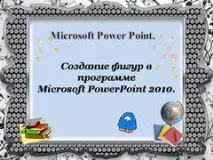
Microsoft Power Point.
Створення фігур у програмі Microsoft PowerPoint 2010.
Створення малюнків.
2 У складі набору графічних примітивів PP є: лінії прямокутники фігурні стрілки фігури для формул фігури для блок-схем винесення зірки та стрічки стрілки керуючі кнопки За допомогою фігур (автофігур) можна створювати різні малюнки. Автофігура «Ф» - графічний примітив, що є комбінацією тексту і графічного зображення.
У файл можна додати одну фігуру або об'єднати кілька фігур, щоб створити малюнок чи складнішу композицію. Вкладка «Вставка»=> Фігури. Вставка=> Фігури => Вибрати =>ЩКМ (клацання клавіші миші) на слайді.
Вкладка «Вставка»=> Фігури. Блакитний маркер змінює розміри. Зелений маркер змінює кут повороту. Жовтий маркер змінює внутрішні розміри. Для зміни положення фігури на слайді використовуються маркери, які з'являються під час її виділення.
При виділенні "Ф" з'являється вкладка "Засоби малювання => Формат». Вставка фігур Упорядкувати Стилі фігур Стилі WordArt Вкладка «Формат» Розмір
Стилі фігур У вікні «Стилі фігур» можна змінити: контурфігури; заливання фігури; ефекти фігури.
Заливання фігур. Для створення градієнтної заливки із вбудованих заготовок необхідно: Формат=> Заливка фігури => Градієнтна => Інші градієнтні заливки => Градієнтне заливання => Назва заготівлі => ▼ => вибрати потрібну => Закрити.
У вікні «Упорядкувати» можна змінювати порядок розташування фігур на слайді: Виділити «Ф» => Формат = gt; Упорядкувати => Перемістити вперед (назад).
Виділити всі Фігури (ЛКМ на об'єкти + SHIFT або CTRL) => Засоби малювання => Упорядкувати => Формат = gt; Групувати => ▼ => Групувати. З'ЄДНАННЯ ФІГУР В ОДНУ Аналогічно можна і розгрупувати фігури
Для повторної вставки на слайд однієї і тієї ж "Ф" можна використовувати вікно "Буфер обміну" на вкладці "Головна". Виділити "Ф" => Головна => Копіювати. ЩКМ на слайді => Головна => Вставити. КОПІЮВАННЯ ФІГУР
">