Прибульці серед нас - 2, Блог розробників phpBB
У цьому уроці ми знову будемо перетворювати Тома Круза на інопланетянина, користуючись вже ширшим спектром коригувальних шарів та інструментів.
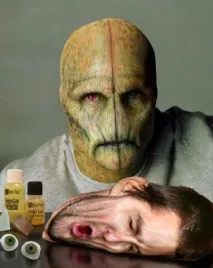
Основу цього уроку складатиму коригувальні шари.Крок 1. На цьому зображенні у нашої моделі занадто багато волосся. Використовуючи інструмент«Штамп» (Clone Stamp Tool), клонуйте пікселі з чола і переносіть його на волосся, поки у вас не вийде зовсім лиса голова.
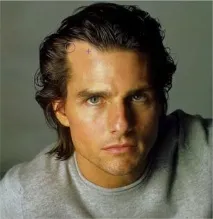
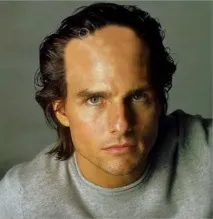
Не має значення, наскільки чисто вам виходить клонувати, головне, щоб голова була гладка, як більярдна куля. Після створення круглої форми голови почніть клонувати сірий фон навколо голови.
Крок 2. Після того, як новий лоб Тома став блискучим і круглим, він все ще може бути схожим на грубу плутанину тонів шкіри та структури. Виправимо це за допомогою інструмента "Відновлююча кисть " (Healing Brush Tool), розмір близько20 рх і виправте найбільш "брудні" сліди клонування. Знову клонуйте від центру чола, переважно від недоторканих частин (після кожного мазка пензля, що відновлює, визначається структура шкіри, а потім автокорекція кольору виправляє її відповідно до найближчих пікселів).
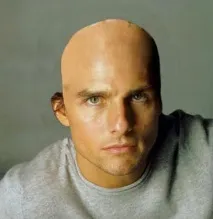
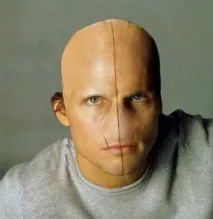
Крок 3. Тепер настав час позбутися деяких неприємних особливостей на обличчі. Використовуючи інструмент «Штамп » (Clone Stamp Tool), позбавтеся брів і носа нашої моделі. Також видаліть щетину на підборідді, щоб отримати більш гладке обличчя.
Крок 4. Так само як і в 2 кроці пройдіться по цих областях відновлюючим пензлем, щоб отримати гарне поєднання тону та структури шкіри.
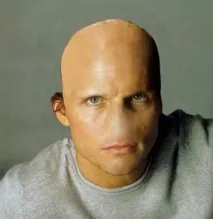
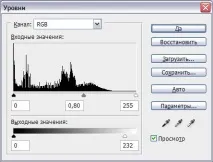
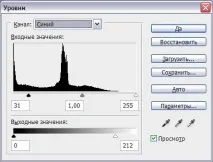
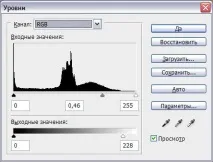
Крок 5. Час робити обличчя Тома більш схожим на обличчя інопланетянина.Створіть новийкоригуючий шар (new adjustment layer) «Рівні ». У діалоговому вікні, що відкрилося, потягніть білий нижній трикутник до центру гістограми (це затемнить наше зображення).
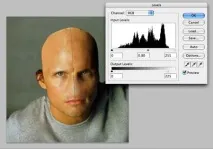
Тепер, коли шар регулювання рівнів додано до зображення, він створює нову чисту білу маску шару. Інвертируйте маску в чорний колір (Ctrl+I ) Тепер ваше зображення має бути таким, як і до додавання коригуючого шару. Виберіть інструмент«Пензель » (Brush), розмір 8 рх. Почніть з того, що розділіть обличчя лінією по центру, додайте дві вертикальні лінії над верхньою губою. це - те, на що схожа маска шару, коли Ви перестали малювати.
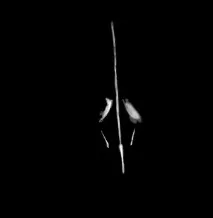
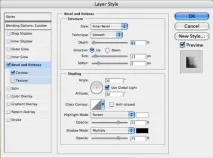
Додамо цим лініям трохи глибини – застосуємо стиль шару до коригувального шару. Натисніть на іконку «Додати стиль шару» на панелі шарів та застосуйте стильТиснення (Bevel and Emboss ): Глибина (Depth): 61%, напрямок(Direction): вгору (Up), розмір(Size): 13px, пом'якшення(Soften): 3 (ви можете застосувати інші значення).
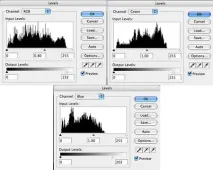
Виберіть м'яку кисть, розмір 20-30 рх і злегка змалюйте всі лінії обличчя, додайте тіні навколо очей
потім виберіть каналЧервоний (Red)
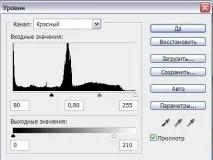
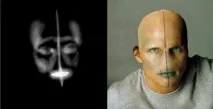
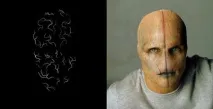
Інвертируйте маску коригувального шару (Ctrl+I ) і м'яким пензликом (у налаштуваннях кисті змінюйте значення непрозорості та натиску в залежності від оброблюваної ділянки) окресліть частини обличчя, як показано нижче
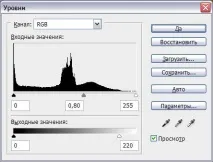
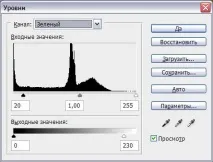
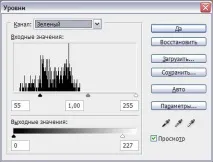
виберіть каналЗелений (green):
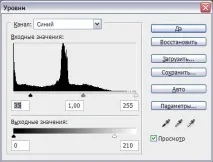
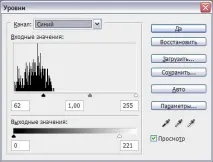
синій (blue) канал:
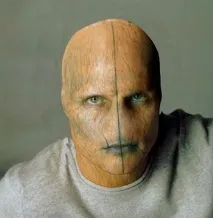
Інвертуйте маску коригувального шару (Ctrl+I ) і пензликом змалюйте обличчя, почніть формувати обличчя інопланетянина, незабудьте про шию (ви можете виставити свої налаштування)
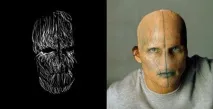
Продовжуємо моделювати обличчя. Малюємо загогулини темно-зеленим кольором (створюємо новий коригуючий шар «Рівні» та налаштуйте темно-зелений колір) (не забувайте, що ви можете експериментувати з налаштуваннями)
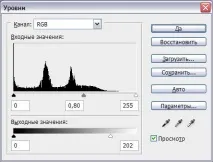
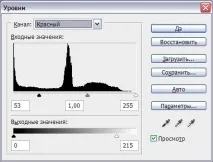
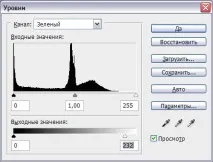
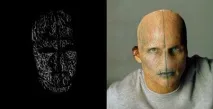
Крок 9. Видаліть неприємні людські частини тіла – вуха, вони не личать інопланетянину, використовуючи інструменти «Штамп » (Clone Stamp Tool)і «Пензель » (Healing Brush Tool).
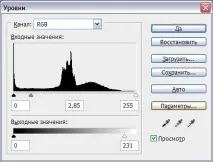
Крок 10. Додамо більше кольорів. Створюємо новий коригуючий шар «Рівні». RGB:
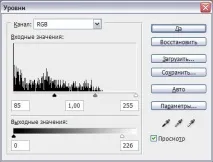
синій (blue) канал:
Інвертуйте маску коригувального шару (Ctrl+I ) Додамо червоного до розрізів на обличчі та темно-коричневі вени.
Крок 11. Виділимо області вилиць, перенісся і рота (як би позначимо череп). Створюємо яскравий білувато-жовтий новий коригуючий шар «Рівні». Канал RGB:
Інвертируйте маску коригувального шару (Ctrl+I ). Малюйте великим м'яким пензлем (зменшіть непрозорість та натиск пензлика).
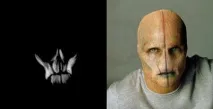
Тепер зробіть тіньові області темно-коричневим кольором, звертайте увагу на темні та світлі області обличчя (новий шар, що коригує «Рівні», Канал RGB):
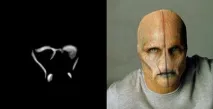
Інвертируйте маску коригувального шару (Ctrl+I ). Створіть новий світлий шар, що коригує (не забувайте інвертувати) і пензлем 10 рх додайте лінії навколо основи очей і на краях губ.
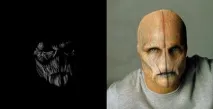
щоб створити деякі темні зморшки та структури для чола та очей, створюючи розташовані лінії в обличчя. Створіть новий шар, що коригує(темно-зелений) і намалюйте зморшки навколо очей та на лобі; створіть світлий шар, що коригує, і додайте світла намальованим зморшкам
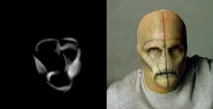
Крок 12. Новий шар, що коригує, - блідо-зелений. Пройдіться по всьому обличчю та шиї, щоб надати обличчю більш неземного відтінку.
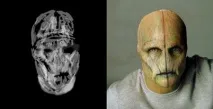
Плями! Інакше обличчя виглядає надто чудово. Новий коригуючий шар (темно-зелений), назвіть «плями»
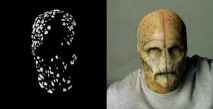
Тепер зробимо плями темні по краях та світлі у центрі. Для цього завантажимо виділення плямCtrl+клік по масці коригувального шару «плями», потім в менюВиділення\Модифікація\Стиснути (Select/Modify/Contract), радіус 3 рх і створіть новий шар, що коригує, - світло-зелений
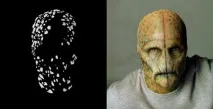
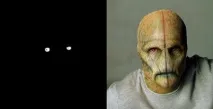
Головна частина роботи зроблена
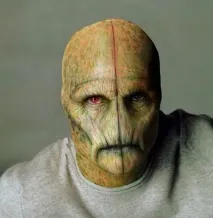
Крок 14. Автор не зупинився на цьому етапі та вирішив створити якийсь сюжет. Злийте всі шари (щоб зручніше було працювати). Відкриємо інше зображення з Томом Крузом і зробимо гумову маску, яка лежатиме на столі. Відокремте голову від фону, назвіть шар «голова», завантажте виділення цього шару (Ctrl+клік по мініатюрі шару), додайте шар-маску і твердим пензликом (колір чорний) зафарбуйте області очей , рот і ніздрі. Клацніть ПКМ по мініатюрі маски та виберіть «Застосувати шар-маску». Тепер застосуйте фільтрПластика (Liquefy) – інструментом «Деформація » надайте вигляду гумової маски (злегка пам'ятайте обличчя Тома)
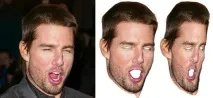
Створіть новий шар, що коригує (темно-коричневий) і збільште складки маски (пройдіться злегка пензликом по зморшках)
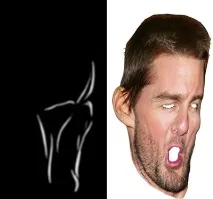
Створіть новий світлий шар, що коригує, і освітлить ділянки біля зморшок
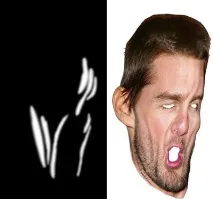
Тепер знову створіть новий шар, що коригує (темно-коричневий) і зновупройдіться зморшками, щоб пригладити їх
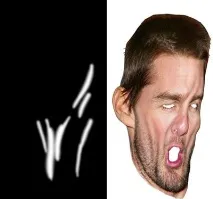
Знову світлий шар, що коригує, щоб освітлити ділянки
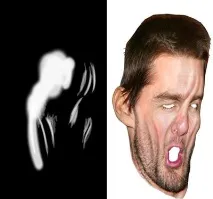
І ще один яскравий шар, що коригує, для надання блиску.
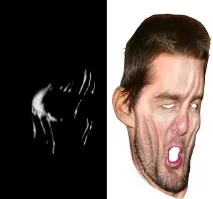
І насамкінець темний коригуючий шар для створення тіней
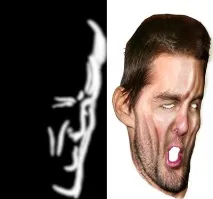
Злийте шари, які стосуються маски. Створюємо сюжет. Створіть поверхню столу

Поставте на стіл бульбашки, покладіть губи, нашу маску і зробіть свій відбиток на столі.