Прихований потенціал Windows 7 управління електроживленням, BitLocker та AppLocker
Під словом "надійність системи" багато хто має на увазі її стійкість до спроб несанкціонованого доступу. У цій статті ми розглянемо один з головних способів протистояння зловмисникам у Windows 7 - шифрування за допомогою технології BitLocker. Крім цього, ми розповімо про те, як у новій системі реалізована система керування живленням різних пристроїв і які пов'язані з цим додаткові можливості заховані у Windows 7. Ми також торкнемося теми управління правами на запуск додатків та розглянемо новий засіб AppLocker, який прийшов на заміну політикам обмежене використання програм.
⇡#Покращені засоби для керування електроживленням
Один із факторів, який впливає на судження користувача про ефективність нової операційної системи, – економічне управління енергоресурсами. Особливо актуальним це питання є для портативних пристроїв, максимальний час роботи яких залежить від того, наскільки раціонально використовуються енергоресурси комп'ютера.
Для настільних ПК проблема управління живленням менш актуальна, але також важлива. У момент відключення електроенергії комп'ютер, підключений до системи автономного живлення, повинен максимально довго функціонувати, споживаючи мінімальну кількість енергії.
Нова версія Windows має ряд змін, спрямованих на оптимізацію витрати електроенергії. Windows 7 підтримує кілька основних режимів споживання:
- Робочий режим - звичайний варіант роботи системи, згідно з наявними налаштуваннями.
- Сплячий режим - варіант роботи ОС з низьким споживанням електроенергії. При цьому частина енергії в цьому режимі все жвитрачається, оскільки в пам'яті комп'ютера залишаються завантажені програми.
- Режим глибокого сну - найбільш економічний режим, при якому дані поточного стану (відкриті файли, запущені програми і т.д.) не залишаються в пам'яті, а копіюються на носій, наприклад, на жорсткий диск, окремим файлом. Оскільки в цьому режимі економія енергії максимальна, його рекомендується використовувати для портативних комп'ютерів – нетбуків, планшетних ПК тощо.
- Гібридний режим сну - застосовується на настільних комп'ютерах за замовчуванням. Його зручно використовувати у тих випадках, коли часто бувають перебої з електрикою. Цей режим включає переваги режимів глибокого сну і сплячого режиму. Дані поточного стану постійно зберігаються у файлі на носії, але при цьому вони ж містяться в пам'яті комп'ютера. Тому при раптовому обриві живлення дані не пропадуть і будуть відновлені при завантаженні з файлу.
Установки керування живленням Windows 7 дозволяють суттєво продовжити час роботи акумулятора або батареї. За допомогою системних параметрів можна виконати налаштування комп'ютера таким чином, щоб під час простою він споживав якнайменше енергії. Так, наприклад, за відсутності активності користувача, Windows 7 може знижувати яскравість дисплея, відключати різні пристрої, переводити пристрої в режим мінімального споживання енергії (наприклад, коли від мережевого адаптера вимкнено кабель, пристрій не виконує своїх функцій і споживає енергію) і т.д. буд.
Керувати налаштуваннями електроживлення можна двома способами. Перший, найпростіший – за допомогою спеціального розділу панелі управління – "Електроживлення" (Power Options).
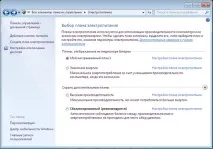
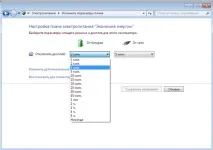
Користувач може вибрати один із кількох профілівналаштувань комп'ютера, оптимізованих під максимальну швидкодію, збалансовану роботу комп'ютера, а також економне витрачання ресурсів. При необхідності можна також самостійно опрацювати правила керування підключеними пристроями та скласти свій власний план керування електроживленням комп'ютера.
⇡#Використання консольної утиліти powercfg
Другий спосіб керування електроживленням пристроїв більш гнучкий - за допомогою вбудованої утиліти powercfg. З її допомогою можна конфігурувати споживання електроживлення різними пристроями, так і виконувати діагностику, шукати несправності.
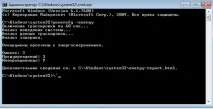
Дуже наочний приклад такої діагностики – пошук пристроїв, які не підтримують режим глибокого сну. Щоб запустити процес трасування системи на предмет неполадок з електроживленням, що виникають у різних пристроях, необхідно відкрити командний рядок з привілеями адміністратора (ввести в поле пошуку меню "Пуск" cmd і натиснути клавішу "Enter", утримуючи при цьому "Ctrl" та "Shift") ). Діагностика обладнання запускається командою powercfg-energy. Процедура тестування комплектуючих займає хвилину, протягом якої вимірюється енергоспоживання всіх пристроїв та перевіряється підтримка тієї чи іншої функції керування живленням.
⇡#Використання системного реєстру для використання прихованих налаштувань керування живленням
У цій гілці розташовані групи параметрів керування електроживленням, які відповідають за певні функції та пристрої. Призначення кожної з гілок зрозуміти не складно - навпаки значень параметрів FriendlyName і Descriptions буде вказано опис тієї чи іншої прихованої настройки. Так, наприклад, додаткові налаштування управління живленням жорстких дисків знаходяться врозділ HKEY_LOCAL_MACHINE\SYSTEM\CurrentControlSet\Control\Power\PowerSettings\0012ee47-9041-4b5d-9b77-535fba8b1442, в розділі реєстру HKEY_LOCAL_MACHINE\SYSTEM\Current AD-41ED-83F4-97BE242C8F20 можна знайти налаштування для керування сплячим режимом, в розділі HKEY_LOCAL_MACHINE\SYSTEM\CurrentControlSet\Control\Power\PowerSettings\2a737441-1930-4402-8d77-b2bebba308a3 розташовані налаштування керування живленням USB-шини і т.д. Щоб увімкнути той чи інший прихований параметр, необхідно знайти та відредагувати значення параметра DWORD, змінивши значення SettingValue з 1 на 0.
Для включення всіх прихованих налаштувань реєстру можна використовувати готові значення окремих гілок, збережених у форматі *.reg.
Що ж дають "неявні" налаштування керування електроживленням? Доволі багато. Найбільш наочний приклад економії витрати енергії - оптимізація роботи багатоядерних систем, коли він трохи змінюється звичний порядок обчислень. У звичайному режимі роботи ПК організація багатоядерного процесора передбачає реалізацію в системі розподіленого навантаження, коли потік даних, що обробляється, не завантажує максимально ядро процесора, а переноситься на сусіднє ядро і так далі. Це дає можливість Windows 7 ефективніше використовувати обчислювальні потужності пристрою. Однак для економії енергії такий режим роботи процесора є збитковим, оскільки при обробці даних електроенергія витрачається на всі ядра. Ефект відключення електроживлення "непотрібних" ядер процесора називається "парковкою ядра" (Core Parking).
Так, наприклад, щоб припаркувати три ядра чотириядерного процесора, потрібно виконати такі дії. По-перше, увімкнемо відображення прихованих налаштувань управління живленням процесора, для чогозмінимо в розділі реєстру HKEY_LOCAL_MACHINE\SYSTEM\CurrentControlSet\Control\Power\PowerSettings\54533251-82be-4824-96c1-47b60b740d00 деякі значення параметрів на 0, як було сказано вище ("Attributes".
Для початку, у гілці HKEY_LOCAL_MACHINE\SYSTEM\CurrentControlSet\Control\Power\PowerSettings\54533251-82be-4824-96c1-47b60b740d00\0cc5b647-c1df-4637-89 Увімкнений параметр у цьому розділі дасть можливість встановити мінімальну кількість ядер у стані простою. Якщо бути точніше, то встановлюється відсоток від сумарної потужності ядер, що використовуються. Наприклад, для чотириядерного процесора цей параметр логічно встановити рівним 25%, двоядерного - 50%.
Далі використовуватимемо деякі допоміжні налаштування для оптимізації використання енергоресурсів. У гілці HKEY_LOCAL_MACHINE\SYSTEM\CurrentControlSet\Control\Power\PowerSettings\54533251-82be-4824-96c1-47b60b740d00\3b04d4fd-1cc7-4f23-ab1c-d1 0000000, що означає відображення в налаштуваннях плану електроживлення опції яка дозволить використовувати стан зниження харчування.
HKEY_LOCAL_MACHINE\SYSTEM\CurrentControlSet\Control\Power\PowerSettings\54533251-82be-4824-96c1-47b60b740d00\5d76a2ca-e8c0-402f-a133-2158 простою процесора. У цьому випадку його потрібно буде увімкнути.
У розділі HKEY_LOCAL_MACHINE\SYSTEM\CurrentControlSet\Control\Power\PowerSettings\54533251-82be-4824-96c1-47b60b740d00\a55612aa-f624-42c6-a443 становлення ядра продуктивності процесора" (Processor performance core parking core override ) і відключаємо його в графічнійоболонки.
На рисунках нижче можна побачити налаштування для керування електроживленням процесора до та після внесення правок до системного реєстру.