Прискорення роботи HDD методом програмного кешування
Швидкість сучасних жорстких дисків незрівнянна зі швидкістю роботи оперативної пам'яті. Тому розробники прагнуть максимально наблизитися до швидкісних показників оперативної пам'яті. Це призвело до того, що поряд зі звичним магнітним жорстким диском (HDD) з'явилися так звані твердотільні жорсткі диски (SSD), які мають помітно кращі показники швидкості читання-запису, але все ж таки значно поступаються оперативній пам'яті. Якщо ж покупка SSD диска для вас не по кишені, а ви хочете отримати максимум швидкодії від жорсткого диска, то можна звернутися до програмних методів підвищення швидкодії.
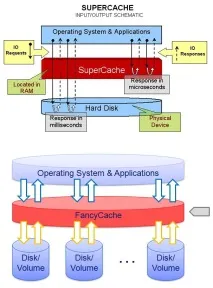
Один із таких способів – це програмне кешування даних в оперативній пам'яті. Для нормальної роботи такого методу у вашому комп'ютері бажано встановити не менше 8Гб оперативної пам'яті. При цьому 2Гб з неї буде використано для кешування одного жорсткого диска, що в більшості випадків цілком достатньо.
Також вам доведеться встановити додаткове програмне забезпечення. Непоганою та добре зарекомендованою програмою є платний продуктSuper Cache. Цей продукт може бути дещо складний у використанні, особливо для користувачів-початківців. Тому ми розглянемо процес створення кешування жорсткого диска на прикладі програмиFancy Cache, яка має дві версії для управління розділом жорсткого диска або всім диском. Вибирайте її, виходячи з ваших потреб.
Після встановлення та запуску програми ви побачите список розділів (або дисків), до яких може бути застосовано кешування. Вибираємо потрібний розділ та виконуємо наступне налаштування. (Block Size) – розмір блоків, які кешуватимуться у пам'яті, можна залишити без зміни. Розмір кешу (Cache Size)рекомендується встановити 2048MB чи інше значення. Ви можете поекспериментувати і досягти оптимального значення кеша залежно від обсягу встановленої на (борту) оперативної пам'яті. Алгоритм (Algorithm) залишаємо без зміни (LFU-R). Стратегії. кешування (Strategy Caching) встановлюємо в (Read/Write), адже нам треба робити читання і запис.
Тепер встановимо затримку в секундах, яка означатиме, скільки часу файли будуть у кеші, перед записом на жорсткий диск. Встановіть галочку навпроти пункту (Enable Defer-Write ) і виставте затримку в 300 секунд у полі (Latency). Так як оперативна пам'ять енергозалежна (тобто при відключенні живлення всі дані, що зберігаються в ній губляться), вам варто знати, що непередбачений збій живлення може призвести до втрати даних. Тому програмне кешування краще використовувати, якщо ваш комп'ютер оснащений ДБЖ або на ноутбуках, нетбуках та ультрабуках. Для вивільнення з пам'яті вже записаних на жорсткий диск і даних, що не використовуються, слід встановити галочку (Release After Write). Якщо раніше ви вибрали стратегію лише читання, це режим можна не задіяти. Параметр (Overcome HDD C1 Issue) відповідає за енергозбереження, тому цей параметр слід увімкнути, якщо ви використовуєте жорсткий диск HDD.
(Enable Level-2 Cache ) – параметр, який дозволить використовувати в 32 бітних системах понад 3,5Гб оперативної пам'яті. До речі, непогана можливість підвищити швидкодію підсистеми пам'яті в цих системах. Природно, якщо у вас система 64-бітна, то цей параметр включати не слід. Інші параметри залишаємо без зміни.
Якщо ви використовували при цьому файл підкачування великого розміру (від 2Гб і більше), то за наявності 8Гб оперативної пам'яті таВиділення під потреби кеша 2Гб можна знизити файл підкачування до 1Гб. Зовсім відмовлятися від файлу підкачки не варто, щоб забезпечити максимальну сумісність із додатками.
Тепер натисніть кнопку (Почати кешування) — (Start Cache) та перезавантажте комп'ютер. Результат роботи можна перевірити за допомогою спеціальних бенчмарків, наприклад, CrystalDiskMark. Також використання програмного кешування помітно знижує кількість звернень до жорсткого диска, особливо під час роботи з невеликими файлами, що суттєво відбивається на енергоспоживання та термін його служби. Програмне кешування може бути застосоване і до швидких дисків SSD, що підвищить їх ресурс і загальну швидкодію системи.