Призначення кнопок панелі інструментів
Одноразовим клацанням миші на кнопці інструмента включається робота цього інструменту
При виділенніпрямокутного об'єкта необхідно помістити курсор у лівий верхній кут ділянки, що виділяється, натиснути клавішу миші і обхопити пунктирним прямокутником всю виділену ділянку. Для
виділення довільної області необхідний об'єкт обводиться курсором. Виділені області можна переміщувати, копіювати, видаляти, використовувати спеціальні ефекти.
Призначення кнопок панелі інструментів таке:
Ластик призначений для стирання малюнка.
Розпилювач призначений для розбризкування фарби пульверизатором.
Заливка призначена для заповнення замкнутого контуру вибраним кольором.
Текст призначений для вставлення тексту в рисунок. Вид шрифту, його розмір та зображення встановлюються в діалоговому вікніШрифти (рис. 27).
Мал. 27. Діалогове вікноШрифти
Олівець призначений для вільного малювання. Товщину лінії можна вибрати у полі налаштування інструментів.
Пензель призначений для вільного малювання подібно до звичайного пензля. Форму пензля можна вибрати одним натисканням миші під час знаходження курсору у полі налаштування інструментів.
Пряма лінія малюється від точки натискання на клавішу миші до точки, в якій миша буде відпущена.
При малюванні кривої спочатку малюється лінія за допомогою піктограми кривої, а потім її можна викривити за допомогою "відтягування" мишею. Використовуючи поле вибору товщини лінії, можна вказати орієнтовно товщину лінії малюнку.
Длямалювання прямокутників, прямокутників із закругленими кутами, кіл або еліпсів, багатокутників необхідно використовувати відповідні кнопки на панеліінструментів. Для малювання квадрата та кола потрібно утримувати клавішу Shift.
Палітра нижньої частини екрана показує доступні для використання кольору. Можна вибрати будь-який колір для першого та другого плану (фон). Вибір кольору першого плану виконується лівою кнопкою миші, другого – правою. Подвійне натискання клавіші миші викликає на екран вікно редагування даного кольору, в якому є можливість створення власного кольору на основі зміни його елементарних складових (або меню Параметри/Змінити палітру).
Для малювання будь-якого об'єкта, передусім, потрібно зафіксувати покажчик миші тієї з восьми представлених ліній, товщина якої необхідна даної роботи. Далі на панелі вибирається бажаний колір лівою кнопкою миші. Фіксацією курсору на піктограмі інструмента на лівому краю екрана встановлюєте, чим працюватимете. Використовуючи ліву клавішу миші, працюєте вибраним інструментом. Якщо результати дії, що виконується, вас не задовольняють, то за допомогою правої клавіші миші їх можна скасувати. Скасувати результати малювання можна за допомогою пункту менюПравка підпунктСкасувати. Ця дія можлива доти, доки результати роботи не зафіксовані. Фіксація виконується автоматично при виборі іншого інструменту або при використанні лінійки прокручування.
Усі виділені області можна піддавати подальшій обробці. Можна зробити копію замаркованої області за допомогоюКопіювання у пункті менюПравка. Копія потрапить до буферу проміжного зберігання оболонки Windows. Копію можна вставити в той самий малюнок, а можна перенести на чистий аркуш або текстовий файл. Для вставки вирізаного фрагмента вводиться команда Правка/Вставка. (Для вставки в інший графічний файл використовується командаВставити з. ). Вставка з'являється у верхньому лівому куті робочого поля. Її потрібно перемістити мишею на місце, поки існує маркувальна рамка.
Операції з менюМалюнок застосовуються для того, щоб перетворити фрагменти ілюстрацій особливим чином, а саме: зробити їх дзеркально відбитими, інвертованими, зменшеними/збільшеними або повернутими на певний кут.
У менюФайл існують стандартні для всіх Windows-програм пункти: Створити, Відкрити, Зберегти, Зберегти як…, Друк, за допомогою яких малюнки записуються у файл на диску, зчитуються з файлу або виводяться на принтер.
Калькулятор (Calculator). Калькулятор у Windows існує у двох варіантах: звичайний та інженерний. Вид звичайного та інженерного калькулятора представлений на рис. 28 і 29. Звичайний Калькулятор є простим стандартним калькулятором, що виконує головні арифметичні операції.
Однак за необхідності за допомогою менюВид можна викликати і другий варіант - інженерний калькулятор, який дозволяє, крім арифметичних операцій, виконувати і обчислення функцій.
Для введення чисел та подання результату можна встановити будь-яку систему числення:
- Ost - вісімкову;
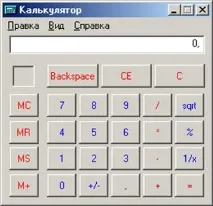
Рис.28. Вид звичайногоКалькулятора
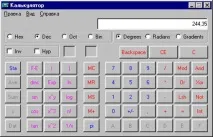
Мал. 29. Вид інженерногоКалькулятора
Для обчислення тригонометричних функцій можна встановити формат аргументу функції градуси, радіани, гради.
Встановлення прапорця Inv дозволяє обчислюватизворотні функції.
Установка прапорця Hyp дозволяє обчислюватигіперболічні функції.
Перемикання з одного варіанту виконання на інший можливе в процесі роботи зКалькулятором, при цьому данізберігаються.
Натомість пальця на клавіші натискають лівою кнопкою миші або виконують набір на клавіатурі.
Калькулятор може обмінюватися даними з іншими прикладними програмами традиційним для Windows способом через буфер обміну (Clipboard). Для цього в пункті менюПравка є командиКопіювати іВставити.
При необхідності отримання допомоги по роботі зКалькулятором можна викликати довідку (пункт менюДовідка ).
Вигляд вікнаБлокнота представлений на рис. 30.
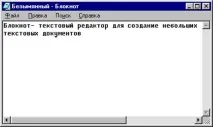
Рис.30. Вікно стандартної програмиБлокнот
Запис уБлокноті проводиться в одному з вибраних типів шрифту. УБлокноті відсутня більшість можливостей оформлення тексту чи вставки графіки. Ця маленька програма особливо зручна для обробки командних та конфігураційних файлів.
Меню стандартної програми включає такі пункти:
- Файл – містить команди для роботи з файлами (Створити, Відкрити, Друк, Зберегти, Зберегти як…, Макет сторінки, Вихід);
- Правка – містить команди редагування (Скасувати, Копіювати, Вирізати, Вставити, Виділити все, Видалити, Дата та час, Шрифт);
- Пошук - виконує пошук тексту за заданим зразком;
- Довідка – виклик допомоги.
Ø 2.5. Провідник
Для виконання операцій із пристроями, папками та файлами використовують програмуПровідник (файловий менеджер).
Є кілька способів запуску програмиПровідник.
Перший спосіб
ПУСК – ПРОГРАМИ – ПРОВІДНИК
ПУСК – ПРОГРАМИ – СТАНДАРТНІ – ПРОВІДНИК.
Другий спосіб
ВідкритиПровідник можна, перебуваючи у вікні будь-якої папки. Наприклад, можна відкрити папкуМійкомп'ютер, клацнувши на будь-якій значку (наприклад, значку С:), щоб виділити його, потім вибрати пункт меню: ФАЙЛ – ПРОВІДНИК. З'явиться вікно провідника з відкритою вибраною папкою (у прикладі диска С:).
Третій спосіб
Натиснути правою кнопкою миші кнопкуПуск і в контекстному меню вибратиПровідник.
Четвертий спосіб
Натиснути правою кнопкою миші на кнопкуМій комп'ютер та в контекстному меню вибратиПровідник.
Вид вікнаПровідник представлений на рис. 31.
За замовчуванням вікноПровідника включає дві панелі, розміром яких можна керувати. Панель структури дисків і папок показує всі ресурси, які у вигляді ієрархічного дерева. Ця панель включає всі об'єкти, у тому числі папкиМій комп'ютер таМережеве оточення (якщо ця папка встановлена).
У лівій панелі перед деякими папками може стояти прямокутник зі знаком "+" або "-". Знаком "+" відзначені папки, всередині яких є папки. Якщо натиснути мишкою на знак "+", то папка розкриється і на деревоподібній файловій системі з'явиться нова гілка. Клацанням по знаку "-", можна прибрати відображення гілки - якщо ця гілка вас не цікавить.
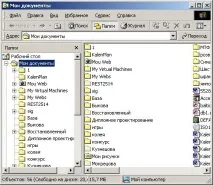
Рис.31. ВікноПровідника
Провідник має основне меню, аналогічне описаному для програмиМій комп'ютер :
Це означає, що за допомогоюПровідника можна виконувати більшість операцій, які здійснюються програмоюМій комп'ютер.
Нижче рядка меню знаходитьсяПанель інструментів, що містить інструменти операцій, що найбільш часто зустрічаються (аналогічні додаткуМій комп'ютер ):
Нижній рядок вікна – інформаційний рядок (рядок стану ) – містить інформацію провиділеному об'єкті:
Щоб відкрити об'єкт, що знаходиться всередині папки, потрібно зробити подвійний луг по ньому в панелі вмісту або виділити його, вибравши з меню командуФайл, а підменю - командуВідкрити. Можна скористатися контекстним меню. Якщо об'єкт є програмою, Windows запускає програму. Якщо об'єкт є документом, Windows запускає програму, в якій цей документ був створений, і завантажує документ. Якщо Windows не може розпізнати тип об'єкта, який ви намагаєтеся відкрити, виводиться на екран діалогове вікно. Це діалогове вікно пропонує вам вказати тип об'єкта. Зазвичай потрібно вибрати із запропонованого списку програму, за допомогою якої відкривається документ.
Копіювання, переміщення, перейменування об'єктів у вікніПровідник буде розглянуто в розділі 3.
Щоб надрукувати документ із вікнаПровідник, потрібно виділити його (документ) і вибрати пункт менюДрук. Можна перетягнути документ на піктограму друкувального пристрою, якщо вона відображається на екрані.
Для видалення файлу або папки слід виділити об'єкт і натиснути клавішу Del (або вибрати командуВидалити з пунктуФайл ). Видалений файл можна відновити відразу після видалення. Для цього служить командаСкасувати пунктуПравка.
? КОНТРОЛЬНІ ПИТАННЯ ДО РОЗДІЛУ 2
1. Перелічити основні елементи вікна.
2. Яка сутність призначення системного меню? Як його спричинити?
3. Як змінити розмір вікна?
4. Як можна перемістити вікно по екрану?
5. Яке призначення діалогових вікон?
6. Які способи перемикання між вікнами та додатками.
7. Навіщо служить буфер обміну?
8. Яка суть технологій OLE та DDE?.
9. Чи можнавБлокноті міняти шрифт, його розмір і зображення?
10. Як перейти від звичайного калькулятора до інженерного, і навпаки?
11. Як намалювати коло вPaint ?
12. Як змінити фон уPaint ?
13. Яке призначення програмиПровідник ?
15. Як скопіювати вБлокнот результат обчислення наКалькуляторі ?