Про Visio по-українськи
Процес підключення даних із зовнішніх джерел, таких як Excel, Access, SQL Server і SharePoint, складається з двох кроків – спочатку потрібно імпортувати дані, а потім підключити їх до фігур.
На першому етапі дані імпортуються у вікно Зовнішні дані за допомогою майстра вибору даних.
На вкладціДані у групіЗовнішні дані натисніть кнопкуЗв'язати дані з фігурами.
На першій сторінці майстра вибору даних виберіть тип джерела даних:
- книга Microsoft Excel;
- база даних Microsoft Access;
- список Microsoft SharePoint Foundation;
- база даних Microsoft SQL Server;
- інше джерело даних OLEDB чи ODBC;
- раніше створене підключення.
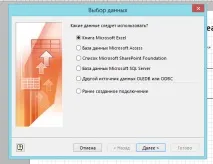
Виконуйте вказівки майстра вибору даних.
Після натискання кнопкиГотово на останній сторінці майстра вибору даних відкриється вікноЗовнішні дані, де імпортовані дані відображаються в таблиці.
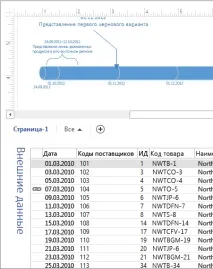
Дані у вікніЗовнішні дані є моментальним знімком даних джерела на момент імпорту. Дані в документі можна оновити відповідно до змін даних джерела (натиснувши кнопкуОновити все на вкладціДані ), однак оновити дані джерела, змінивши дані у Visio, не можна.
Щоб приховати вікноЗовнішні дані, на вкладціДані у групіПоказати або приховати зніміть прапорецьВікно зовнішніх даних.
Створення зв'язків між рядками даних та фігурами документа
Існує три способи зв'язати рядки даних з фігурами в документі: можна зв'язати рядки з існуючими фігурами по одній, зв'язати рядки з фігурами в автоматичному режимі або створити новіфігури з даними.
1. Зв'язування рядків із вже існуючими фігурами по одній
Цей спосіб найкраще підходить для існуючих документів з відносно невеликим числом фігур і не вимагає попереднього налаштування.
Перетягніть рядок із вікна Зовнішні дані на фігуру в документі.
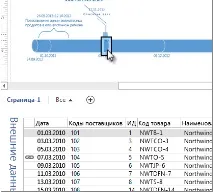
Виділіть фігуру, а потім клацніть рядок даних правою кнопкою миші та виберіть у контекстному меню командуЗв'язати з виділеними фігурами. Цей метод можна використовувати для зв'язку даних із фігурою-контейнером.
Ваші дані відобразяться поруч із фігурою, а значок зв'язку, що показує зв'язок рядка даних із фігурою, відобразиться у вікніЗовнішні дані. Ви можете зв'язати один і той же рядок з кількома фігурами, але кожну фігуру можна зв'язати лише з одним рядком.
2. Зв'язування рядків із фігурами в автоматичному режимі
Цей метод найкраще підходить для існуючих документів з великою кількістю фігур, але фігури слід попередньо підготувати, додавши до них спеціальні поля "Дані фігури". Значення в поліДані фігури повинно співпадати зі значенням у рядку джерела даних, щоб програма Visio могла зв'язати конкретний рядок з фігурою, що має те саме значення.
Допустимо, є книга Excel, що містить дані про стан комп'ютерів у мережі, і потрібна схема мережі візуального контролю їх стану. Кожен рядок у книзі відповідає одному комп'ютеру. У цьому прикладі стовпець Ім'я комп'ютера є унікальним ідентифікатором. Щоб автоматично зв'язувати рядки у книзі з відповідними фігурами, потрібно додати поле "Ім'я комп'ютера" до "Дані фігури" для кожної фігури, заповнити поле з унікальним ім'ям комп'ютера, а потім запустити майстер автоматичного зв'язування.
На вкладціДані у групіЗовнішні дані виберітьЗв'язати автоматично.
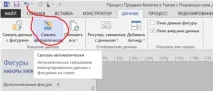
Виконуйте інструкції майстра автоматичного зв'язування.
3. Створення нових фігур із даними
Цей спосіб є кращим, якщо в документі ще немає фігур і немає необхідності використовувати певні фігури.
- Виберіть фігуру у вікніФігури.
- Перетягніть один рядок даних або набір рядківЗовнішні дані на вільний простір у документі.
- Для кожного такого рядка з'явиться свій екземпляр вибраної фігури.