Продовжуємо роботу з Adobe After Effects текст, що здувається як пісок, вітром
Перша композиція text
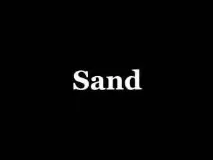
Створіть нову композицію під назвою "text", розміром 320х240 тривалістю чотири секунди. Далі створюємо solid (шлях "Layer" - "New" - "Solid"). Після цього потрібно застосувати ефект "basic text" (шлях "Effects" - "Text" - "Basic Text"). Вписуйте потрібний текст, вибирайте шрифт та стиль. У цьому прикладі використаний шрифт "georgia", жирний і розмір 40. В результаті вийде приблизно так:
Друга композиція Wind
Як завжди, потрібно створити нову композицію, розмір та довжина – як у попередньому варіанті. Назва "Wind".
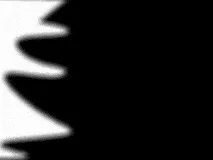
Далі новий solid, у нашому випадку він зроблений білим (для наочності). Після того, як ви створите нову маску, її потрібно анімувати десь із 0 до 2 с. Тобто вона перебуватиме ліворуч і переміщатиметься до двох секунд. Приклад можете переглянути на малюнку нижче. У ньому параметр Feather дорівнює 15 px.
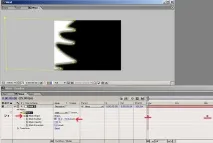
Наприкінці має вийти такий фінальний результат:
Третя композиція Sand
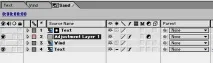
Знову нова композиція, довжина, розмір – все, як у попередніх прикладах. Назва – sand. У неї потрібно перенести раніше створені "Text" та "Wind" та ще одну копію композиції "Text". Далі створіть Adjustment layer, для цього клацніть правою кнопкою мишки на timline, далі "New" - "Adjustment layer". Композиція має вийти такою:
Далі застосуйте ефект Particle Playground у нижньому шарі "text", шлях "Effect" - "Simulation" - "Particle Playground".
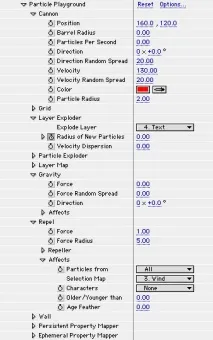
Параметри в налаштуваннях потрібно встановити так:
Cannon>Particles per Second = 0.
Layer Exploder>Explode Layer = 4.Text.
Radius of New Particles = 0.50, створіть ключовийкадр
Velocity Dispersion = 0.
Repel & Force to 1.
Force Radius to 5.
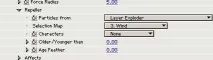
Repeller > Particles from = Layer Exploder
Selection map = 3.Wind.
Для параметра Radius of New Particles потрібно зробити ще один ключовий кадр, на 05f, що дорівнює 0. Вам потрібно зробити його hold, клацнувши правою клавішею мишки по ключовому кадру, Toggle Hold Keyframe.
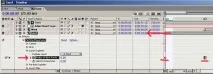
Цей шар потрібно буде пересунути на позицію -05f вліво на Timeline, щоб другий кадр (hold) був на 0f від цієї лінійки Timeline.
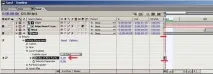
Видимість у шарі Wind потрібно вимкнути та пересунути його на 05f на Timeline. Застосовуйте ефект Fast Blur до Adjustment layer 1, шлях "Effect" - "Blur & Sharpen" - "Fast Blur Blurriness".
Далі, для шару Adjustment layer 1 змінюється TrkMat з None на Luma Inverted Matte "Text".
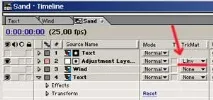
Все, можете милуватися своїм творінням і не забудьте зберегти!
Шановні користувачі, хочемо Вас поінформувати про те, що деякі антивірусні програми помилково спрацьовують на дистрибутив програми MediaGet, вважаючи його зараженим. Даний софт не містить жодних шкідливих програм та вірусів і багато антивірусів просто Вас попереджають, що це завантажувач (Downloader). Якщо хочете уникнути подібних проблем, просто додайте MediaGet до списку довірених програм антивірусної програми.
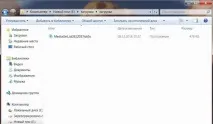
Вибравши потрібну версію програми та натиснувши посилання, Вам на комп'ютер скачується дистрибутив програми MediaGet, який перебуватиме в папці «Завантаження» для Вашого браузера. Знаходимо цей файл та запускаємо його.
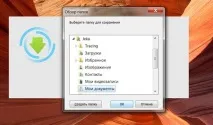
Далі починається встановлення програми. Програма пропонує Вам вибрати папку для збереження. Вибираємо будь-яку зручну для Вас папку чи створенняновою. Натискаємо кнопку «Ок»
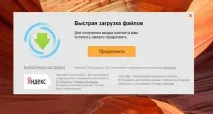
У наступному вікні натискаємо кнопку «Продовжити», тим самим приймаємо угоду користувача. Далі відбувається установка програми, яка займає деякий час.
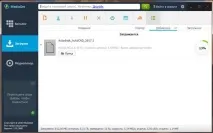
Після встановлення програма запускається і автоматично починається завантаження обраної Вами програми. Завантажені файли Ви можете знайти у папці, яку вибрали для встановлення програми MediaGet.
Зверніть увагу, що програмне забезпечення, що надається, викладається виключно для особистого використання та ознайомлення. Усі файли, доступні для скачування, не містять вірусів та шкідливих програм.