Професійне опрацювання фото Урок Фотошоп
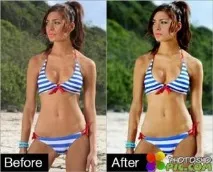
Категорії матеріалу
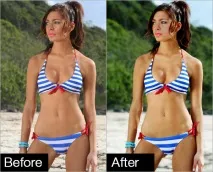
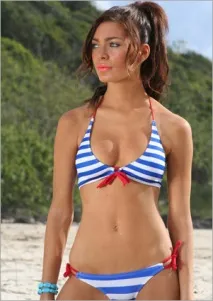
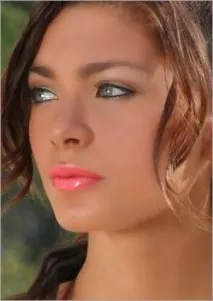
Відкрийте зображення у Фотошопі. Ми будемо редагувати цю фотографію у її початковому розмірі.
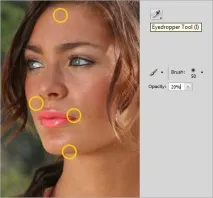
Перша річ, яку ми повинні зробити, приховати всі небажані точки, прищі навколо обличчя. Якщо ви використовуєте інструмент Clone Stamp , оберіть область біля точки або прища та вдале (рівне) місце шкіри, щоб закрити прищ. Наступний крок – обличчя. Якщо використовується інструмент Eyedropper tool, виберіть колір на обличчі. З інструментом Brush tool, встановіть "М'якість" 50px та Непрозорість до 20%.
Створіть новий шар і почніть робити шкіру гладкою.
Дублюйте початковий шар і перейменуйте його в "Surface Blur". натисніть на Filter > Blur > Surface Blur. Встановивши Радіус із 5 до 20.
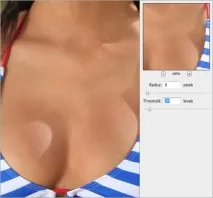
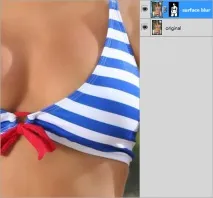
Виберіть шар "Surface Blur" і застосуйте Маску Шару до нього. Інвертуйте маску до чорного. При використанні інструменту Brush Tool з *FFFFFF, фарбуйте тільки так, щоб показати приглажену шкіру.
Дублюйте початковий шар, і перейменуйте його в "Lens Blur". Виберіть дубльований шар і перейдіть до Filter > Blur > Lens Blur. встановіть призначення як показано в діаграмі нижче
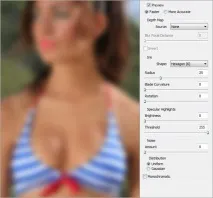
Застосуйте маску шару до "Lens Blur" шару, потім використовуючи інструмент Brush Tool з кольором *000000, щоб приховати нашу модель.
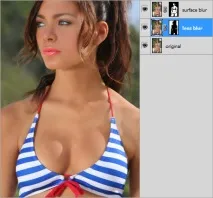
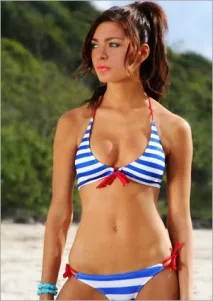
Дублюйте початковий шар ще раз. Перейменуйте новий шар у "Soft Light".
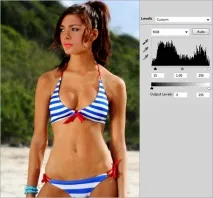
Створіть шар Регулювання рівнів (Levels Adjustment Layer) 15, 1.00, 255.
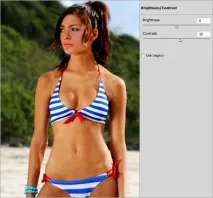
натисніть Brightness / Contrast Adjustmenr (Шар Регулювання) та встановіть контраст 10.
Далі тиснемо Hue / Saturation, та встановіть насиченість до -5.
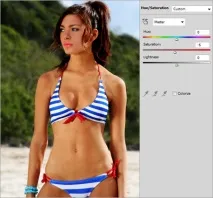
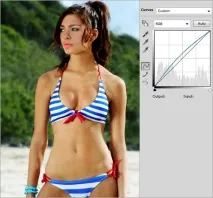
Створіть Шар Регулювання Кривих (Curves Adjustment Layer), та регулюйте Сині та Зелені криві, подібним до тих, що нижче.
Ось і все це дуже легко. Сподіваюсь вам сподобалось
Коментарі
Дуже велике спасибі за урок. Дійсно гарна річ, мені дуже допомогло =)))))
За таким описом можна зрозуміти ідею обробки, але не відтворити її.
По-моєму всі недоліки прибрані! Що тут розуміти.