Програма для читання тексту голосом інструкції!
Ми з вами налаштуємо програму для читання тексту голосом, поставимо туди найкращий український голосовий движок і зробимо кілька «емпетрішок».
Як виникла потреба?
Років 5 тому я експериментував з тим, чим можна заповнити порожнечі в часі, коли випадали вільні хвилини або навіть годинник (у студентів таке буває), я задумався про те, що аудіокниги це непоганий варіант. Проблема була в тому, що аудіокниг за тематиками, що цікавлять мене, до ладу і не було. Здебільшого – художня література.
Своїми дослідженнями я й хотів би поділитись у цій статті.
Встановлюємо програму на Windows 7
Встановлюємо програму для розпізнавання голосу KoobAudio із офіційного сайту виробника тут. Я перепробував кілька програм такого роду (одну з них навіть купив), але мені сподобалася найбільше саме KoobAudio.
На момент написання статті найсвіжішою була версія 2.0.10.05 beta. Взагалі треба сказати, що програма, незважаючи на свій безкоштовний статус, регулярно оновлюється.
Як встановити голосовий двигун
Не зовсім зрозуміло, це безкоштовний двигун або зламаний. На сайті прямих вказівок ціни немає, сказано лише про те, що ціна залежатиме в залежності від проекту. Про використання з метою нічого не сказано. Я за ліцензійний софт і із задоволенням заплатив би за цей двигун, але поки що не бачу куди.
Так чи інакше, установка двигуна знову ніяких проблем викликати не повинна.
Прикручуємо двигун до програми KoobAudio
Після того, як ми поставили пакет із українським голосовимдвигуном, він став доступний у системі. Тепер просто запускаємо програму та бачимо таке вікно:
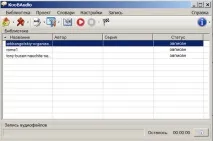
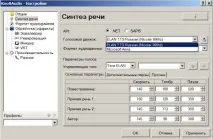
Тиснемо Налаштування > Налаштування програми і в вікні вибираємо потрібний нам двигун:
Словники для українськомовних голосових движків
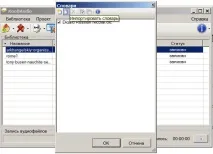
Щоб програма могла правильно розставляти наголоси, потрібно прикрутити до неї яких-небудь словників.
Прикручується словник в такий спосіб — тиснемо «Словники» > «Список Словників»
Налаштовуємо промову Миколи
Ви вже можете слухати Миколу, але давайте ще трохи підкрутимо налаштування, щоб його мова стала зовсім, як у живої людини.
Я зазвичай слухаю без обробки.
Підлаштовуйте програму під себе!
Ви можете налаштовувати програму як завгодно гнучко під себе:
Простір величезний. Я людина дуже невибаглива в цьому плані і майже все, як бачите, залишаю на базових налаштуваннях. Мене така якість звучання влаштовує.
Запис першої аудіокниги
Запис тексту голосом – це дуже просто. Для початку знайдіть текстовий файл (хоча програма розуміємо велику кількість різних форматів). Збережіть його кудись на диск.
Мій файлик називається rome.txt
Далі запускаємо програму і тиснемо кнопку «Імпортувати книгу»:
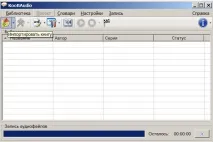
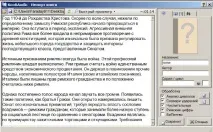
- спочатку запуститься обробка
- а потім, після натискання вами кнопочки "Почати запис аудіокниги/поставити в чергу", почнебезпосередньо запис. Кнопку запису можна натиснути відразу після додавання книги. І спокійно йти пити чай (це якщо книга велика)
Маленькі хитрощі
Дам ще пару порад:
KoobAudio заощаджує моє здоров'я, а точніше очі, яким і так перепадає по моїй основній роботі.