Програма - відгуки, налаштування та посилання на скачування
Одні зрештою продають цю техніку, інші звикають, а треті встановлюють програму f.lux. Практично всі ті, хто працює за комп'ютером, помічали, що яскраве світло, що походить від монітора, неприємно впливає на очі. Як виявилось, вирішення цієї проблеми є, і це комп'ютерна програма f.lux.
Дія цієї програми заснована на різниці у сприйнятті прохолодного блакитного відтінку екрана монітора вдень, коли він сприймається очима нормально, і в нічний час, коли він створює певний дискомфорт, а очі вимагають більш теплих відтінків. f.lux цим і займається – коли темніє, програма змінює колір, яким світиться екран, на тепліший відтінок. Будьте готові до того, що перша реакція буде досить агресивною – може навіть виникнути бажання вимкнути програму. Але спробуйте почекати небагато – обіцяю, Ви звикніть. І з часом, коли Ви захочете відключити f.lux, звичний блакитний відтінок сприйматиметься Вашими очима дещо агресивно.
Зверніть увагу, що використання такої програми не рекомендується тим, для кого відтінки кольорів важливі в роботі. Насамперед, маються на увазі дизайнери, фотографи та різноманітні художники. А ось ті, хто звик сидіти за екраном комп'ютера досить довго, думаю, оцінять цю програму. На думку тих, хто цю програму розробляв, тепер Ви навіть краще засинатимете. Перевіримо?
Займатися встановленням та налаштуванням програми краще ввечері чи вночі – так Ви одразу зможете перевірити, як вона працює. Для цього потрібно:
Тут помаранчевий кружечок символізує сонце. Програма демонструє, де саме на небосхилі зараз вона знаходиться. Як тільки сонце сховається за обрієм, кольори монітора почнуть змінюватися.
2. Наступнимкроком необхідно визначити, де Ви знаходитесь. Завдяки цьому f.lux зможе відстежувати, коли зайде сонце у вашій місцевості. Натисніть кнопку Settings, а потім кнопку Change.
У відповідь програма дасть Вам доступ до гугл-карти, де Ви повинні лише внести індекс або найменування свого міста в потрібне поле. Після цього натискаєте Search – і вуаля, програма запрацювала!
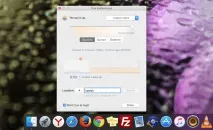
3. Якщо є час та бажання, можна зайнятися її налаштуванням. Можна досягти поступового переходу до «теплого» екрана (протягом 30 хвилин) – для цього виберіть режим Slow. Інакше працюватиме налаштування Fast, і перехід буде майже миттєвий.
4. Ефект від застосування програми можна посилити або навпаки послабити. Виберіть у меню пункт Lighting at night та визначте, яку «теплоту» Ви хочете бачити на екрані у вечірній та нічний час. Правило тут одне – що темніше у приміщенні, де Ви перебуваєте з комп'ютером, то нижче значення. За замовчуванням воно відповідає 3400k: Halogen. Тим, хто тільки починає використовувати програму, можна поставити 4200k. Якщо в кімнаті працює якесь джерело світла (наприклад, нічник або торшер), то можна вибрати 2700k.
5. А ось за допомогою галочки Disabled for one hour можна відмовитись від використання програми протягом однієї години. Або до того моменту, поки Ви не захочете знову натиснути на галочку. Використовуйте її, якщо Вам потрібно буде, наприклад, попрацювати з фото.
Програма працює і під iOS, тому власники iPhone і iPad зможуть застосовувати її і для своїх пристроїв. А ось власникам гаджетів на Android потрібно буде трохи почекати - ця версія ще перебуває в розробці.