Програма відновлення HDD коротка інструкція з використання утиліти HDD Regenerator
Хоча жорсткі диски за характеристиками поступаються SSD, багато користувачів віддають перевагу накопичувачам саме такого типу через їхню головну перевагу - ціни за мегабайт. Оскільки HDD все ще залишаються популярними, питання про можливість їх відновлення - гостре. У цій статті описано найкращу програму для відновлення HDD - HDD Regenerator.
Можливості HDD Regenerator
HDD Regenerator - унікальна програма, яка не просто робить пошкоджені сектори невидимими, а дійсно їх відновлює.
Способи відновлення магнітного накопичувача
Під відновленням HDD слід розуміти зменшення кількості битих секторів (або бід-блоків). Існують два способи, за допомогою яких можна виконати цю операцію. Перший – звичайний. Він використовується майже у всіх спеціалізованих утилітах. Програма відновлення диска HDD позначає битий сектор як неиспользуемый. Дані після цього до нього вже не записуються. Та інформація, що зберігалася у секторі, втрачається.
Другий спосіб використовується лише у додатку HDD Regenerator. Під час відновлення бед-блоків програма впливає на сектори жорсткого диска магнітними імпульсами різної сили. Блоки перемагнічуються і можуть зберігати інформацію. Дані, що зберігаються на них, не втрачаються.
HDD Regenerator – платна програма для відновлення HDD. Коштує вона 90 $. Завантажувати пробну версію безглуздо, тому що вона відразу після першого знайденого сектора вимагає покупки ліцензії.
Інструкція
Перед початком роботи програму необхідно завантажити. Встановлення не потрібне. Відразу після запуску утиліти на екрані з'явиться її робоча панельіз вибором дій.
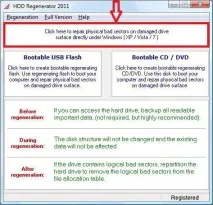
У головному вікні програми натисніть написи Stars under Windows.
Програма запропонує вибрати накопичувач, з яким потрібно працювати. Виділіть диск та натисніть Start Process.
Програма відновлення HDD виведе на дисплей вікно, попереджувальне про те, що перед початком роботи потрібно завершити всі програми. По можливості відключіть якнайбільше програм, після чого клацніть по ОК.
Спочатку потрібно натиснути кнопку "2" на клавіатурі. На екрані з'явиться новий діалог вибору. У ньому знову потрібно натиснути "2". Програма розпочне перевірку без відновлення.
Після закінчення роботи утиліта виведе на екран статистику. Найважливіші показники в ній – кількість секторів, читання яких займає багато часу, та кількість бед-блоків. Якщо навпроти першого пункту вказано велике число, можливо, диск скоро почне збоїти, а робота за комп'ютером перестане бути комфортною. Якщо утиліта знайшла на диску бед-блоки, потрібно виконати сканування з відновленням.
Для запуску перевірки з відновленням працездатності секторів необхідно виконати всі перелічені вище дії, але в останньому діалозі з вибором натиснути кнопку "1". Після цього розпочне роботу програма відновлення. HDD Regenerator покаже на екрані кількість регенерованих секторів та загальну кількість знайдених. Зміни показників відбуватимуться у реальному часі.
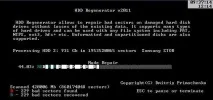
Сканування – тривалий процес. Його тривалість може змінюватись від кількох годин до кількох десятків годин, тому не запускайте програму в режимі регенерації, якщо комп'ютер може знадобитися для термінових справ.
Створення завантажувальної флешки
Утиліта не завжди може виконати регенерацію, якщо запущена у Windows. ІнодіОС блокує доступ до накопичувача на низькому рівні. У цьому випадку необхідно створити завантажувальну флешку та виконувати відновлення, завантажившись у режимі DOS.
- Запустіть утиліту.
- У головному вікні натисніть напис "Завантажувальна USB-Flash".
- Виберіть накопичувач, який згодом стане завантажувальним. Його ємність має бути більше 1 ГБ. Якщо на флешці є важливі дані, їх слід зберегти в інше місце. Клацніть по ОК.
- Якщо програма відновлення HDD українською видасть повідомлення про помилку, поверніться на крок назад і натисніть на посилання "Скидання розміру".
- Коли буде відформатовано накопичувач, на дисплеї знову з'явиться діалог вибору.
- Виділіть щойно відформатовану USB-флешку і натисніть кнопку ОК. Після завершення операції завантажувальний накопичувач буде створено.
Налаштування BIOS
Створення пристрою з програмою на борту – важливий крок, але не останній. Тепер потрібно налаштувати комп'ютер для того, щоб він завантажувався не з HDD, а флешки.
- Перезавантажте комп'ютер.
- Натисніть кнопку Delete, коли на екрані з'являться інформаційні повідомлення. Кнопка може відрізнятись. Слідкуйте за написами внизу екрана.
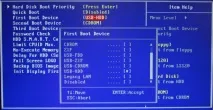
- Перейдіть на вкладку Advanced Features.
- Перемістіть курсор на рядок Boot Sequence і натисніть клавішу "Введення".
- Перемістіть селектор 1st Boot Device у USB-HDD.
- Збережіть зміни, натиснувши кнопку F10.
- Вийдіть із BIOS.
Після виконання цих дій програма відновлення HDD завантажиться автоматично.