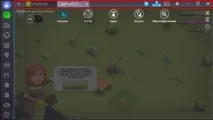
Програму Андроїд на комп’ютері запустити не складно
Якщо у вас є улюблена додаток Андроїд, який ви хочете запускати і використовувати на комп'ютері, то повірте, тепер це можна зробити дійсно легко.
Чи, можливо, ви звикли до певної мобільної програми для організації списку справ або календаря? Тепер замість того, щоб пройти через непростий шлях для встановлення різних емуляторів Android у Windows, ми можемо скористатися безкоштовним та функціональним інструментом під назвою BlueStacks App Player.
Він є автономною віртуальною машиною, призначеною для запуску Android-додатків на комп'ютерах, сумісних з операційними системами Windows або Mac OS. Вирізняється більш розширеними можливостями порівняно з іншими однотипними продуктами, а саме:
- має 96-відсоткову сумісність додатків та 86-відсоткову сумісність ігор;
- вміє працювати з камерою;
- підтримує сенсорний екран, мікрофон, мишу та клавіатуру;
- запускає х86 та ARM сумісні програми;
- вміє переносити файли між пристроями;
- сумісний з Android-on-TV;
- має інвестиційну підтримку від Intel, AMD, Samsung та ін.
і натиснути на кнопку «Завантажити».
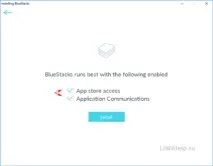
Після закінчення завантаження, запустіть його і ви покроково пройдете звичайний процес установки, простежте при цьому, щоб стояли позначки в пунктах App store access і Application Communications під час інсталяції.
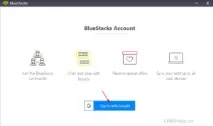
Далі, після натискання кнопки Finish, вам буде запропоновано створити або увійти до свого облікового запису Google, за допомогою якого ви зможете синхронізувати налаштування на різних пристроях, наприклад на комп'ютері та ноутбуці.
Після входу ви зможетепройти через стандартний набір налаштувань, начебто включили новий планшет з Андроїд вперше.
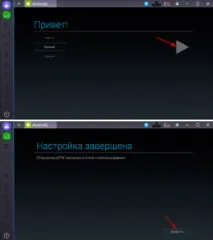
ДОДАТОК АНДРОЇД НА КОМП'ЮТЕРІ
Перше, що зможете зробити, це перейти в Плей Маркет та встановити будь-яку гру чи програму на вибір.
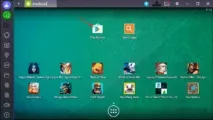
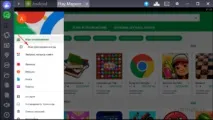
ІНТЕРФЕЙС BLUESTACKS
Зверніть увагу на ліву бічну панель:
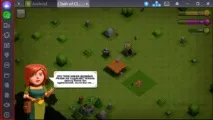
Верхня панель містить:
- кнопку повернення;
- вкладки;
- синя кнопка "Оновити до Преміум версії програми";
- WASD клавіші клавіатури відіграють роль в іграх, дозволяють робити налаштування управління і відображаються сірим кольором у тому випадку, якщо ви не граєте у гру;
- значок шестерні викликає меню, де ви зможете перезавантажити пристрій, перевірити наявність оновлень та змінити інші основні налаштування;
- останні три іконки – це стандартні для інтерфейсу Windows (мінімізація, перехід у повноекранний режим та закриття).