Пропав звук на комп’ютері windows 7 Не біда, виправимо самі!
Сьогодні розглянемо причини, чому у Вас зник звук на комп'ютері з операційною системою Windows 7 і як виправити цю ситуацію.
- Перевірте якість підключення до комп'ютера (навушники, колонки). Можливо, причиною є поганий контакт або не до кінця вставлений роз'єм.
- Чи справний звуковий пристрій? Щоб перевірити, вставте в той же роз'єм, наприклад, навушники. І якщо вони працюють, то проблема у колонках. Якщо жоден з альтернативних звукових пристроїв не видає звуку, то проблему потрібно шукати в звуковій карті комп'ютера.
- Не забудьте перевірити справність роз'єму. Для цього під'єднайте колонки в інший роз'єм і оцініть результат. Якщо нічого не змінилося, то переходимо до наступного пункту.
- Вимкнення/увімкнення звукової карти.
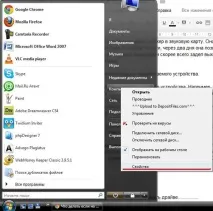
Використовуйте "Диспетчер пристроїв": "Пуск" - правою кнопкою по рядку "Комп'ютер" - "Властивості".
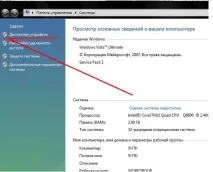
У вікні зліва вгорі клацніть по рядку «Диспетчер пристроїв».
Якщо на Вашому ПК встановлена операційна система Windows XP, тоді потрапити в «Диспетчер пристроїв» зможете наступним чином:
- - "Пуск" - правою кнопкою миші по рядку "Мій комп'ютер"
- - «Властивості»
- - Вкладка «Обладнання»
- - "Диспетчер пристроїв".
Є ще кілька варіантів, як можна потрапити до «Диспетчера пристроїв»:
- "Пуск" - "Виконати" - вручну вписуєте devmgmt.msc - "Enter".
- "Пуск" - "Диспетчер пристроїв" і вибираєте його.
Отже, коли відкриєте «Диспетчер пристроїв», побачите перед собою таке вікно:
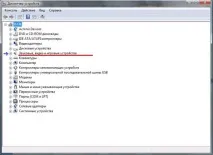
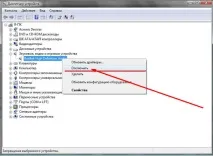
Тепер вікно на мить блимнуло і знову спалахнуло. Звукову карту було вимкнено.
Пропав звук на комп'ютері windows 7 (рішення)
Якщо зник звук на комп'ютері Windows 7 і після цих рекомендацій так і не відновився, йдемо далі.
4) Переустановка звукового драйвера.
Зайдіть в «Диспетчер пристроїв» і клацніть правою кнопкою миші по звуковій карті. У контекстному меню виберіть «Властивості». Далі відкрийте вкладку "Відомості" - "Властивість" - "ІД обладнання".
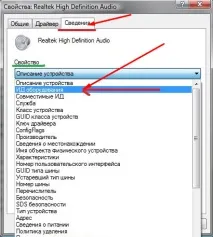
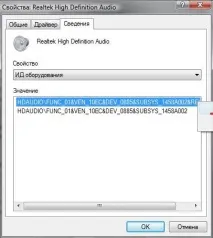
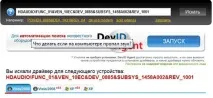
У нижній частині вікна ви побачите незрозумілі символи. Це id обладнання. Вам потрібно вибрати абсолютно будь-який пункт зі списку та клацнути правою кнопкою миші. У контекстному меню виберіть "Копіювати".
Відкрийте браузер Інтернету та зайдіть на сайт http://devid.info/ru/. У рядку пошуку натисніть правою кнопкою миші - "Вставити" - "Шукати" (або "Enter").
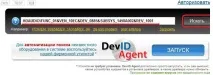
У списку потрібно вибрати свою Операційну систему.
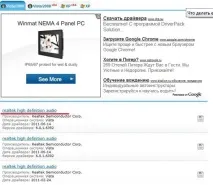
Клацніть мишкою за його назвою. Ви потрапляєте на сторінку опису та стрибки. Потрібно завантажити драйвер, використовуючи друге посилання. Потім приступіть до встановлення.
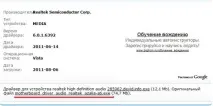
Встановили драйвер? Тепер перезавантажте комп'ютер і перевірте наявність звуку.
Якщо жоден із вище запропонованих пунктів не змінив ситуацію, тоді тут не обійтися без ремонту та допомоги спеціаліста.