Прошиваємо dd-wrt на роутер TP-Link 1043ND PrintServer IPTV Proxy FTP) Advanced, ASyS - Архів
Прошивки, ремонт, лайфхаки. Все що стосується техніки та ПЗ.
Прошиваємо dd-wrt на роутер TP-Link 1043ND+PrintServer+IPTV Proxy+HDD+FTP) Advanced
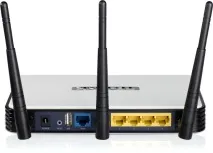
Що це?
Мануалдля просунутих користувачів про те, як за допомогою досить недорогого роутера полегшити собі життя.
Навіщо це нам потрібно?!
Що нам потрібно?
- Роутер TP-Link 1043ND
- USB HDD/USB Flash 2Gb+
- USB Hub, що визначається як Generic (98% хабів підходить)
- ВАЖЛИВО: БП 5V 1A+ для хаба, якщо використовуємо HDD
1.1.Якщо ви перешиваєтесяз заводської прошивки, використовуйте файл factory-to-ddwrt.bin. Якщо апгрейді DD-WRT - tl-wr1043nd-webflash.bin.
Вибираєте в веб-інтерфейсі пунктupgrade, вказуєте шлях до потрібного файлу.
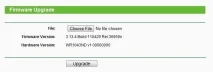
1.2.Загальне налаштування: Отже, ви встановили DD-WRT. Заходимо браузером на 192.168.1.1. Вказуємо логін та пароль. Насамперед налаштуйте доступ в інтернет.
1.3.Налаштування USB: Роутер має USB порт, підключимо до нього USB HDD або флешку через хаб.
Заоднопідключимо принтер та живлення, якщо потрібно.
DD-WRT дозволяє працювати з файловими системами FAT та EXT2/3.
Для доступу до EXT2/3 при безпосередньому підключенні до комп'ютера з ОС Windows потрібна установка додаткового софту (наприклад Ext2fsd).
Якщо ви збираєтеся встановлювати на роутер додатковий софт, я рекомендую створити на HDD розділ розміром 500 Мб і відформатувати його в Ext2 (в Windows це можна зробити за допомогою програми Acronis Disk Director або поза Windows — Ubuntu Live через дискову утиліту).
Розбиваємо на частини: Маленький розділ Ext2 для софту, і великийрозділ (ext2) під файлосховище.
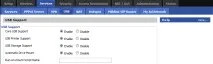
1.4.Настроюємо USB у веб інтерфейсі:
- Services - USB ставимо галки скрізь + USB Printer Support.
- Вказуємо Automount у /opt
- Перезавантажуємо роутер.
Перший розділ автоматично змонтується на /opt.
Заходимо телнетом на роутер: Використовуйте вбудований у Windows клієнт telnet:
Пуск - Виконати - telnet 192.168.1.1
(ПРИМІТКА: необхідно увімкнути доступ SSHd на вкладці «Сервіси — сервіси»)
Логін: root, Пароль: Такий самий, як від веб-інтерфейсу.
Виконуємо команду:
| Code: |
| df -h |
У моєму випадку першим доступним розділом на диску є маленький розділ Ext2 під софт, він доступний /dev/sdaX (у мене X=1: sda1) і змонтований в /opt.
Наступний великий розділ буде доступний у dev/sdaX+1 (я маю відповідно sda2).
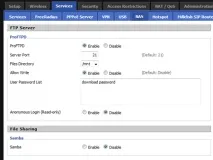
1.5.Настроюємо доступ: DD-WRT вже має вбудований ФТП:
2.Настроювання IPKG: Роутер має процесор Atheros з архітектурою MIPS, пакети opt на нього ставити не вийде. Нам потрібний ipkg.
Звертаю увагу на те, що надалі ipkg та встановлений софт будуть доступні лише за підключеного USB накопичувача.
Приступаємо до налаштування: Заходимо телнетом на роутер: Копіюємо необхідні нам директорії з флешу на накопичувач:
| Code: |
| cp -a /etc/ /opt/ cp -a /bin/ /opt/ cp -a /lib/ /opt/ cp -a /usr/ /opt/ cp - a /tmp/ /opt/ cp -a /jffs/ /opt/ sleep 1 |
Далі монтуємо скопійовані директорії:
| Code: |
| mount /opt/etc /etc mount /opt/bin /bin mount /opt/lib/ /lib mount /opt/usr/ /usr mount /opt/tmp/ /tmp монтувати /opt/jffs/ /jffs сон 1 |
Налаштовуємо ipkg, за телефоном:
| Код: |
| mv /etc/ipkg.conf /etc/ipkg.conf.orig echo -e «src backfire http://downloads.openwrt.org/backfire/10.03-rc2/atheros/packages/ndest root /ndest ram / tmp» > /etc/ipkg.conf cp /bin/ipkg /bin/ipkg.orig cat /bin/ipkg.orig sed -e «s/—passive-ftp //» > /bin/ipkg ipkg update sleep 4 cd /tmp wget http://downloads.openwrt.org/backfire/10.03.1-rc4/atheros/packages/libc_0.9.30. 1-43.10_atheros.ipk wget http://downloads.openwrt.org/backfire/10.03.1-rc4/atheros/packages/libgcc_4.3.3+cs-43.10_atheros.ipk wget http:// downloads.openwrt.org/backfire/10.03.1-rc4/atheros/packages/uclibcxx_0.2.2-3_atheros.ipk ipkg install /tmp/libc_0.9.30.1-43.10_atheros.ipk ipkg install /tmp /libgcc_4.3.3+cs-43.10_atheros.ipk ipkg інсталяція /tmp/uclibcxx_0.2.2-3_atheros.ipk |
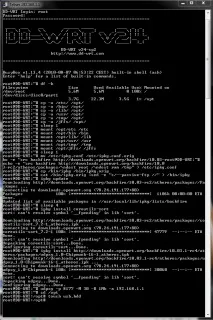
Установіть те, що необхідно для роботи:
| Код: |
| ipkg install coreutils-sort сон 1 |
| Код: |
| ipkg встановити http://downloads.openwrt.org/backfire/10.03.1-rc4/atheros/packages/udpxy_1.0-Chipmunk-16-1_atheros.ipk |
Запускаємо udpxy:
| Код: |
| udpxy -p 8177 -M 30 -B 1Mb -a ваш_ip |
- -p — порт.
- -M — Час оновлення.
- -Б — Кеш.
- -a — адреса з якого брати багатоадресну розсилку. Якщо внутрішній роутера, то нічого робити не потрібно, а якщо зовнішній, тоналаштуємо дозвіл:
| Code: |
| iptables -I INPUT 1 -p tcp -dport 8177 -j logaccept |
У мене після запуску udpxy зник доступ до Інтернету інтерфейсу, лагодити так (якщо пропаде):
| Code: |
| nvram set http_lanport=8081 nvram commit |
Порт доступу до панелі керування стане 8081.
2.2. Тепер встановимо принт сервер:
| Code: |
| cd /tmp wget http://downloads.openwrt.org/backfire/10.03.1-rc2/atheros/packages/p910nd_0.93-2_atheros.ipk ipkg install p910nd_0.93-2_atheros.ipk |
ПРИМІТКИ: Незважаючи на ввімкнену раніше підтримку принтера на роутер все ще не встановлений принт-сервер - який і дозволяє розшарити принтер у мережі.
Варто врахувати, що якщо у Вас МФУ, сканер, швидше за все, не працюватиме! У Canon MP 270 і Epson NX130 не працює.
Переглянутичи роутер бачить Ваш принтер можна так (обов'язково до цього перезавантажитися або виконати те, що раніше записали в «Administration — Commands»):
| Code: |
| dmesg grep usb |
Отримаємо щось таке, якщо все ок:
| Code: |
| usblp0: USB Bidirectional printer dev 5 if 2 alt 0 proto 2 vid 0xXXXX pid 0xXXXX |
| Code: |
| ls -la /dev/usb/ |
Має бути приблизно так:
| Code: |
| crw-rw - 1 root root 180, 0 Jan 1 1970 lp0 |
2.2.1. Встановлення принтера в ОС Вам потрібні найпоширенішізвичайні драйвера для принтера, скачайте їх, наприклад зсайту виробника. Якщо вони вже були встановлені — качати не потрібно)
Потрібновручну додати принтер та його порт :
| Code: |
| IP - той що встановлений у Вас на роутері (якщо не змінювали то - стандарт 192.168.1.1) Порт 9100 - ми його вказали параметром "0" ще при запуску принт сервера. Є альтернативні варіанти "1" - порт 9101 і "2" порт 9102. Тип передачі (або принтера): RAW |
3. Тепер нам необхідно, щоб при перезавантаженні роутера ipkg та принт сервер залишалися робітниками та запускалися:
| Code: |
| cd /opt touch usb.hdd |
Далі йдемо до веб-інтерфейсу:
Administration - Commands тиснемо edit і додаємо наступне: