Просто SketchUp
Тепер переходимо до Інспектора Світло (Light Group), викликавши його іконкою (аналогічно меню Inspector & Lt;). Це імітація штучних джерел світла з параметрами, що призначаються, які представлені у вигляді світлової групи (Light group), що складається з трьох типів освітлення - точкового, спрямованого, і паралельного.
Вимкнемо Геліодон у вигляді Page_1, щоб краще бачити ефект зміни налаштувань світла.
За замовчуванням поки включене одне безвідносне джерело, і за аналогією з Геліодоном, створимо ще два нових, назвавши їх усі українською – наприклад «лампа_1 і т.п.». Зрозуміло, в сцені їх може бути скільки потрібно. Призначимо кожному їх свій тип, використовуючи значки:
точковий (Point) - світіння на всі боки;
прожектор (Spot) – спрямоване світло;
паралельний (Parallel) – типу сонячного, нескінченно віддаленого, коли всі промені паралельні.
Лівіше цих значків бачимо "вимикач" - використовуємо його, щоб залишити включеною, наприклад, тільки "лампу_2" прожекторного типу. Звичайно, будь-якої миті можна вмикати/вимикати будь-який зі світильників і перепризначати їх тип.
Нижче бачимо значок і двигун для включення та регулювання сили ефекту Блін лінзи (Lens Flare).
Нижче бачимо розділ налаштування тіней. Взагалі це треба зробити в першу чергу перед початком налаштувань власне світильників. Включаємо показ тіней (ставимо галочку в Shadows), відразу регулюємо двигуном «м'якість» меж тіні, а двигуном нижче – силу (насиченість) тіні.
Активуємо також пункт Облік Radiosity (Radiosity Contribution).
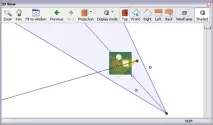
Ми розглянули налаштування для «прожекторного» світильника, для двох інших вони будуть дещо інші – експериментуйте з ними самі.
І не забуваємо про можливість тимчасового включення спрощеної візуалізації опцією Навігація (Navigation).